
とっちゃん@nyanco! です。
今回はGoogleの「NotebookLM(ノートブック・エルエム)」でまるでラジオのような自己学習用の音声解説コンテンツを作成してみたのでその手順を画像付きで分かりやすく解説するよというお話です。

Googleアカウントがあれば誰でも無料で使えますにゃ〜!
手順も3分かからないほどサクッとできますにゃ〜!
そもそもNotebookLMとは?
NotebookLMとは、AIに任意で読み込ませたソース(テキストやPDF、音声データ、URLなど)を元に会話や要約・音声解説などをしてくれる自己学習にピッタリのGoogleの生成AIツールです。ソースを元に生成するのでChatGPTなどで起こりがちなハルシネーション(もっともらしい嘘)が生成されにくいのが特徴!

筆者は何か新しいことを調べて理解しなくちゃ!みたいな時、信頼できるソースをNotebookLMにブチ込んで要約を確認するのが習慣となってますにゃ〜
本記事で紹介する手順で生成できる「音声解説」は、ソースの要約をラジオ形式で非常に分かりやすい音声コンテンツとして耳からインプットできるので移動中などにスマホで「ながら聞き」ができ、忙しい人の情報収集ツールとして最適なツールとなってます。
ちなみに「NotebookLM」の「LM」はLanguage Model(言語モデル:大規模言語モデル)を指しています。イメージとしては、ユーザーがノートブックにアイデアやメモを整理し、それをソースとしてLMのAIが要約したり質問に答えたりするサービスといった感じですね。
NotebookLMで音声解説を生成する手順
以下、パソコンのスクリーンショットで解説していきますが、スマートフォンでも同様のことは可能です。
ただ、パソコンの方が圧倒的に作業しやすいので、音声解説の生成までをパソコンで行い、スマートフォンで聴くというスタイルがオススメです。
また、スマートフォン用のNotebookLMアプリがリリースされてますが、個人的にアプリは使いづらく音声解説もうまく生成されないことがあるので、スマホでやる場合もブラウザで作業することを推奨します(執筆時時点)。

せっかくアプリがあるのになんか使いづらい?のは残念ですにゃ〜
今後のアプデに期待ですにゃ〜
Step1. NotebookLMにアクセスしてGoogleアカウントにログイン
▼まずは下記よりNotebookLMのwebサイトにアクセスします。

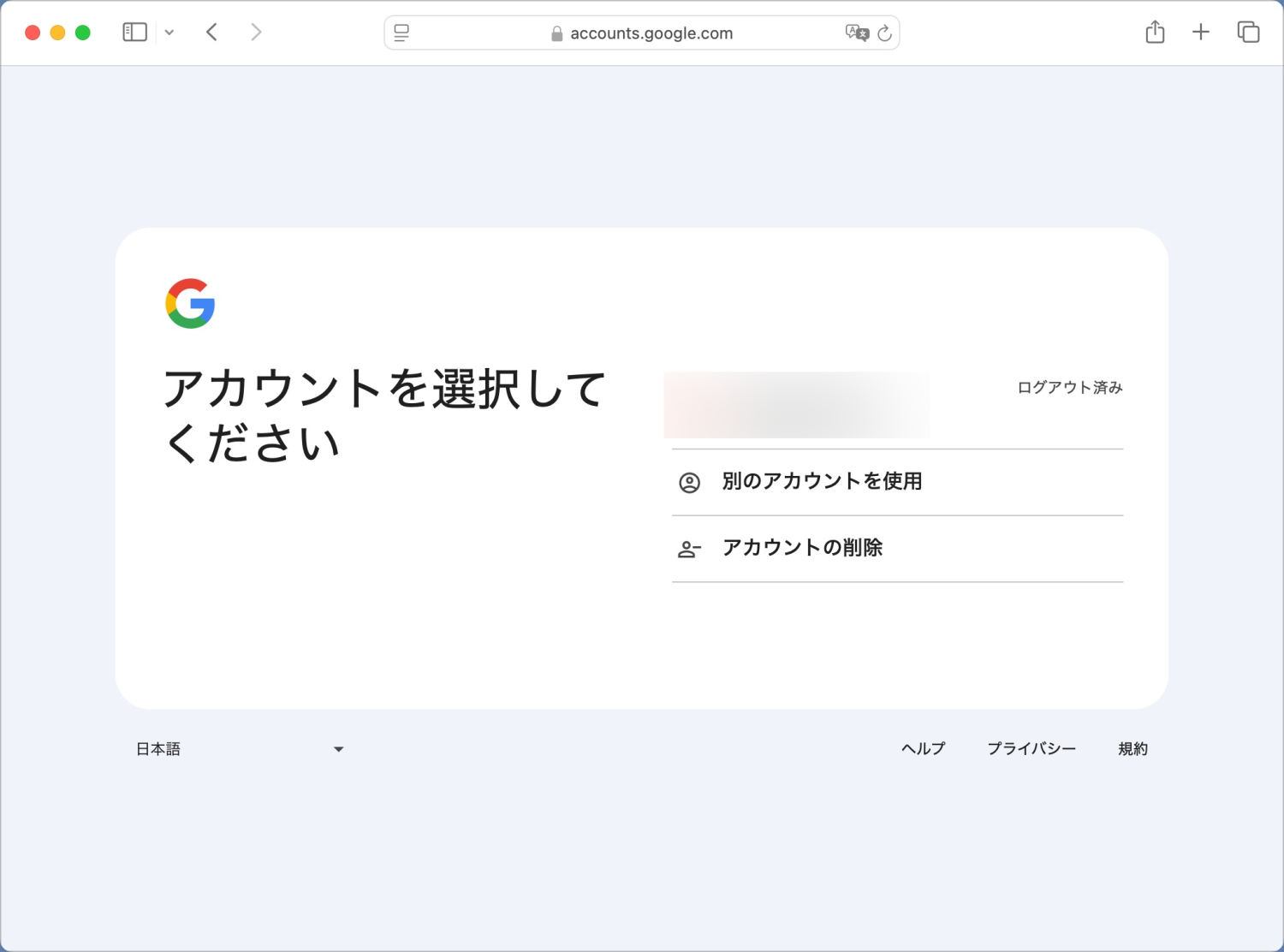
▼NotebookLMにアクセスするとGoogleアカウントのログイン画面になるので自身のアカウントでログインします。
▼NotebookLMにログインできたら、初期設定として「設定」→「出力言語」→「日本語」にしておきます。
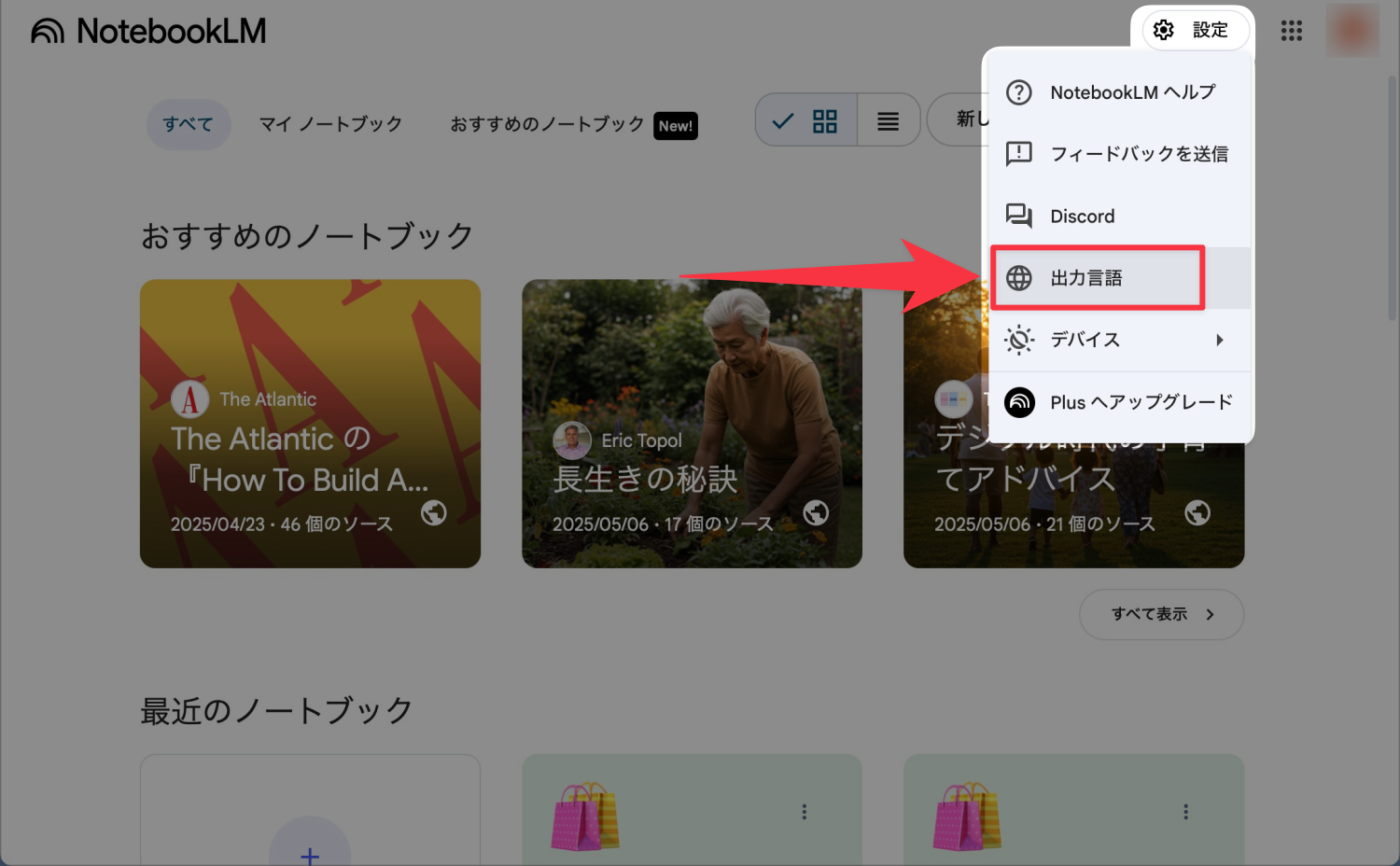

この設定をしとかないと、英語の音声解説が生成されてしまうので注意ですにゃ〜
Step2. 「新規作成」→「ソースを追加」
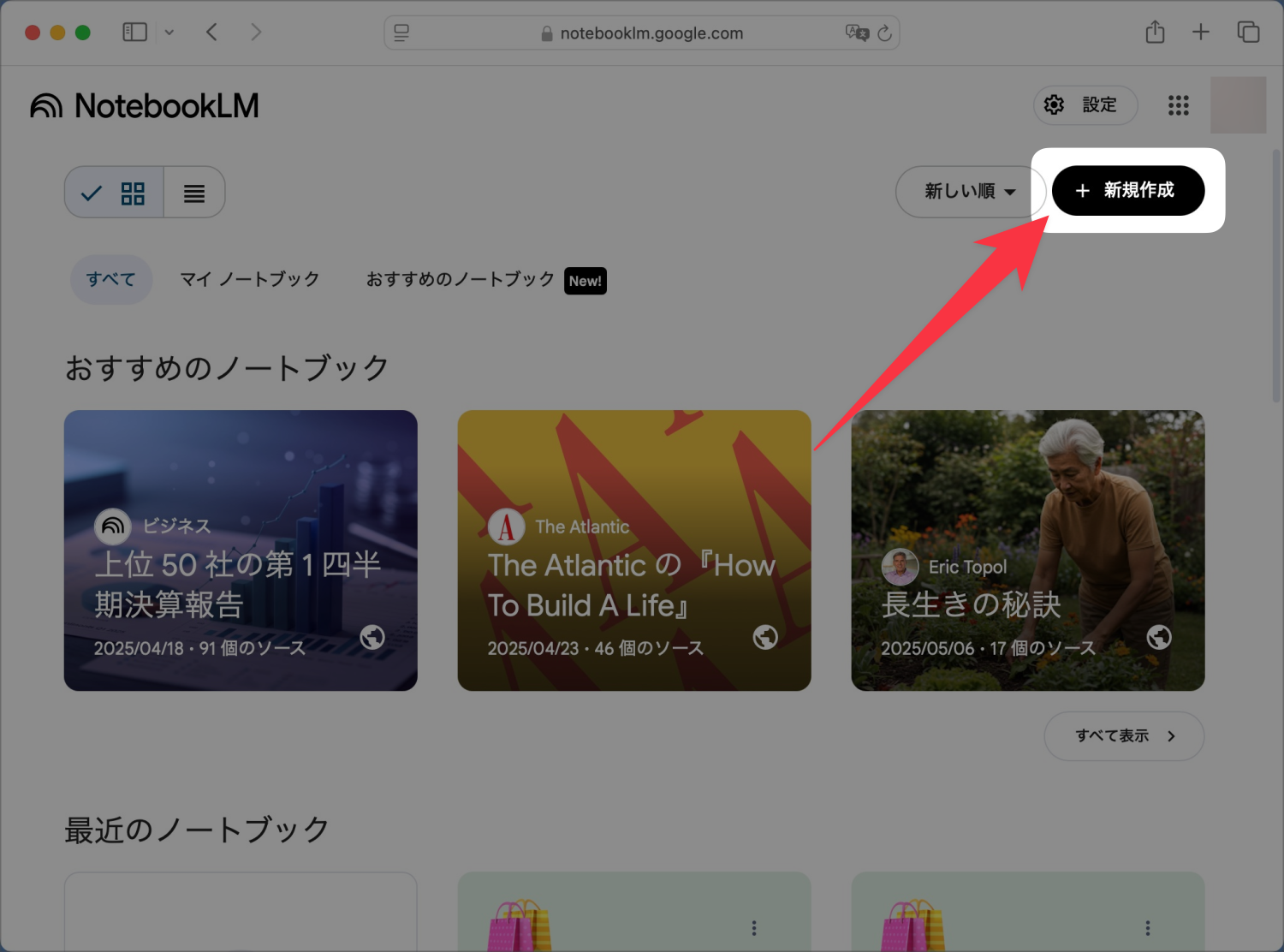
▼続いてページ右上の「新規作成」ボタンをクリックします。
▼「ソースを追加」ダイアログが開くので、ここで生成コンテンツの元となる任意のソースを読み込ませていきます。
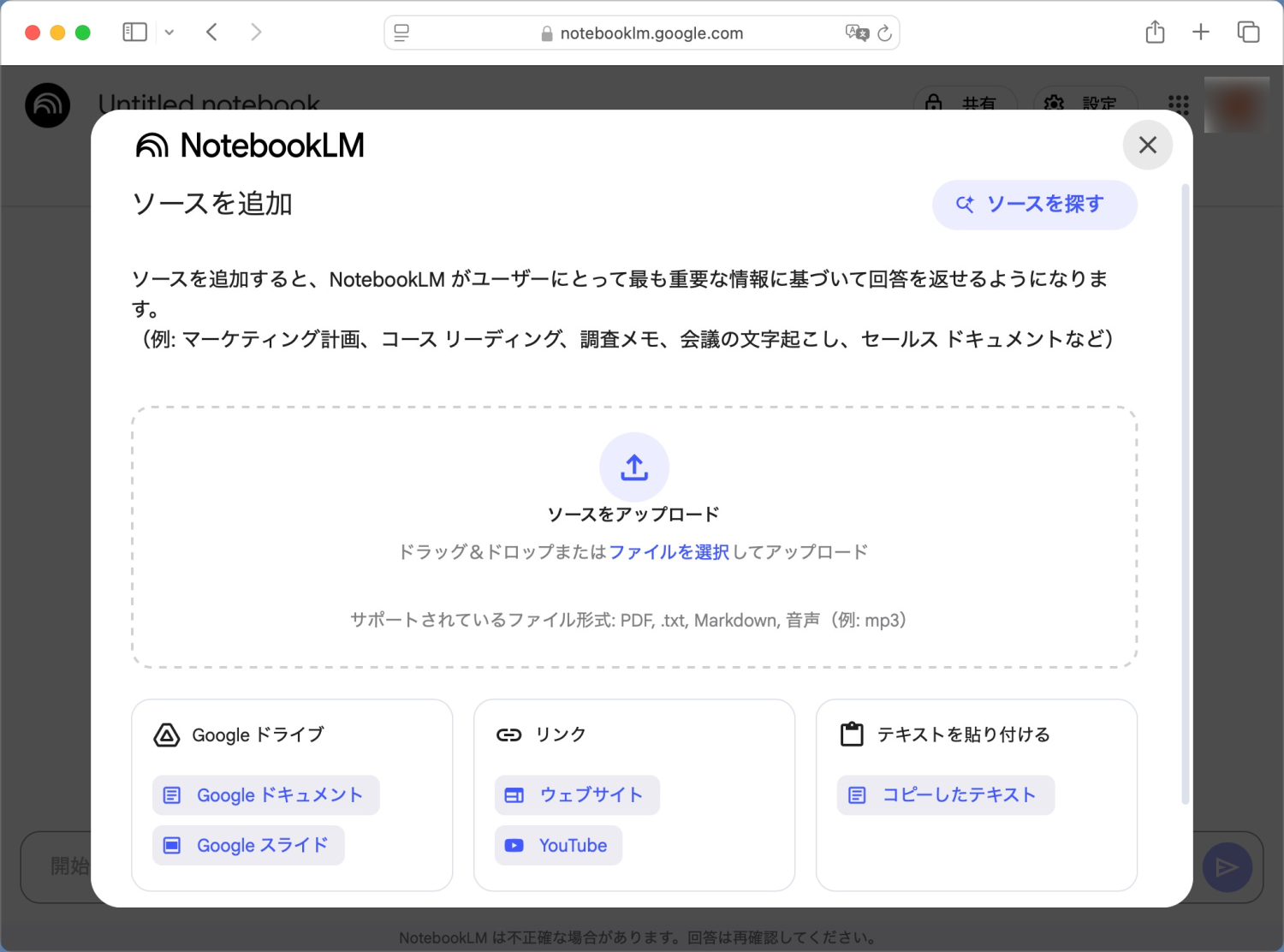
サポートされているソースは以下の通り。
- PDF、テキストファイル、マークダウンファイル、音声データ(mp3など)
- Googleドライブ上の「Googleドキュメント」「Googleスライド」
- Webサイト、YouTubeのリンク ※Webサイトによってはサポート外
- コピーしたテキスト
参考までに筆者は調べ物をしたい場合、リサーチ系AI(Genspark、perplexityなど)に信頼できるwebページのURLのリストを出してもらい、それを一括でNotebookLMにリンクとして読み込ませてますにゃ〜
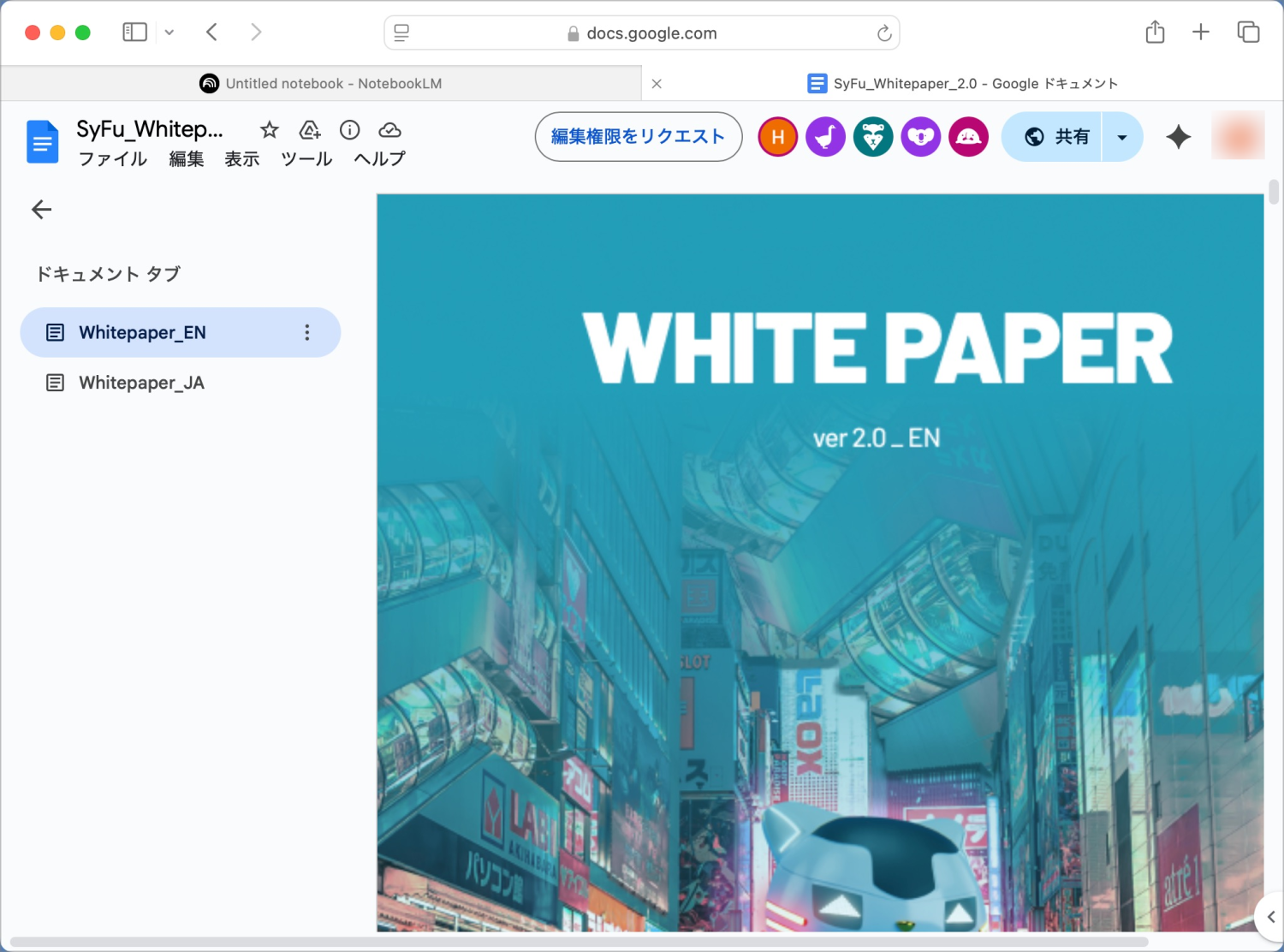
今回は例として、SyFu(サイフ)というWeb3プロジェクトのホワイトペーパーのテキストをソースとして読み込ませていきます。このページはそのままにしてブラウザで新規タブを開きます。
▼新規タブでSyFuのホワイトペーパーページにアクセスします。
▼ホワイトペーパーが表示されたら Ctrl + A(Mac:Cmd + A)でホワイトペーパーの内容を全選択して Ctrl + C(Mac:Cmd + C)でコピーします。
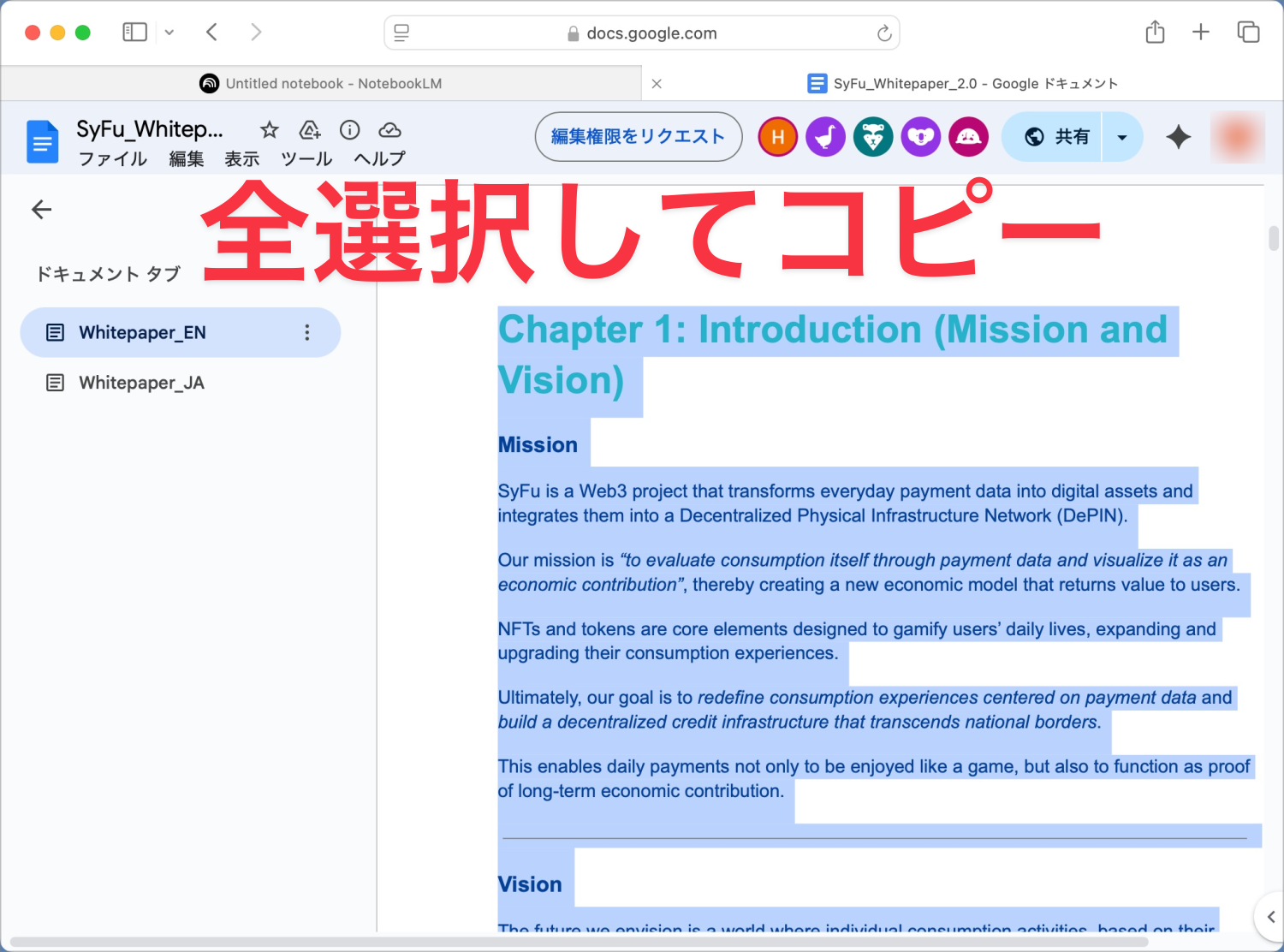

ソースは日本語でなくてもOK!AIが日本語に翻訳した上で要約を生成してくれますにゃ〜
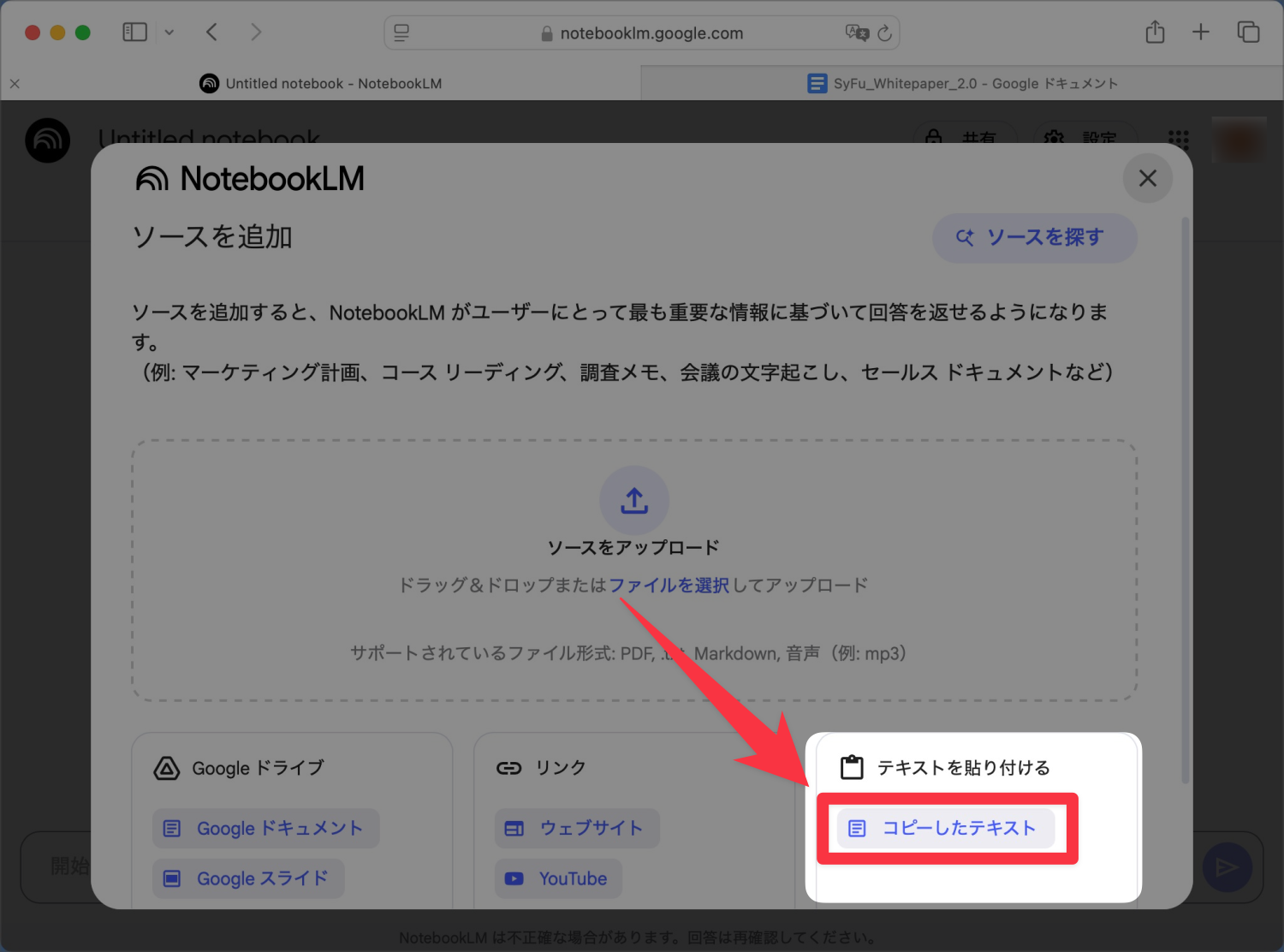
▼NotebookLMのタブに戻り、「テキストを貼り付ける」の「コピーしたテキスト」をクリックします。
▼フォームに先ほどコピーした内容をペーストし、「挿入」ボタンをクリックします。
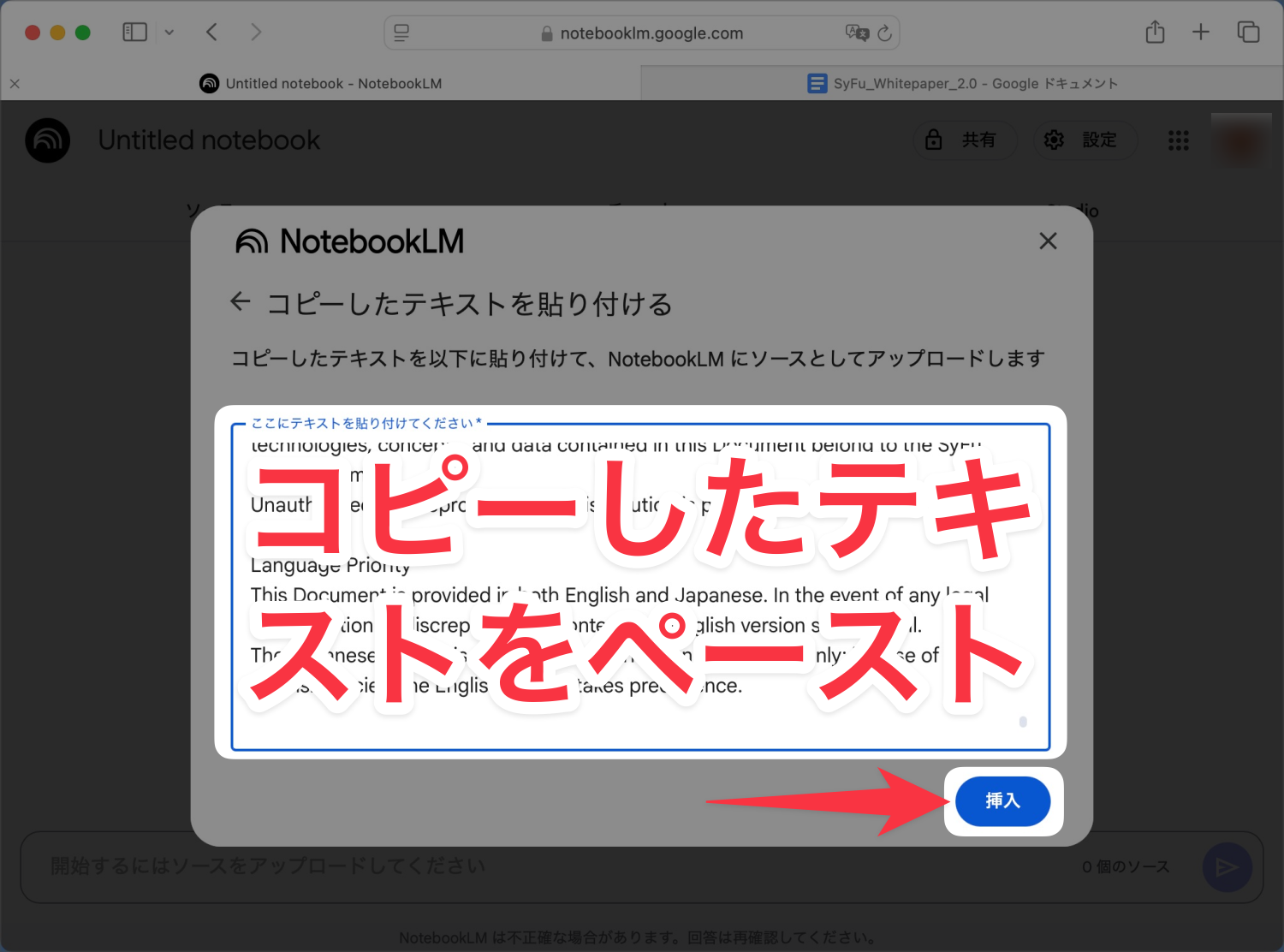
これでソースの入力は完了です!
ソースが複数ある場合はこの手順を繰り返していきます。信頼できるソースが多ければ多いほど、濃い内容のアウトプットが期待できます。
Step3. 「音声解説」生成
▼ソースが読み込まれたら数秒で「チャット」部分に内容に合ったタイトルや概要が自動で表示されます。ソースの準備ができたら「Studio」の「音声解説」をクリックします(クリックするとすぐに音声解説の生成が開始されるのでしばし待ちます)。

ちなみにチャット部分でチャットすると、ソースに基づいた答えをチャットで返してくれますにゃ〜
▼数分待ってから、ページを再読み込みするとこのように音声解説が生成されているはずです!再生ボタンをクリックするとまるでラジオのような会話形式で要約された音声コンテンツが再生されます。
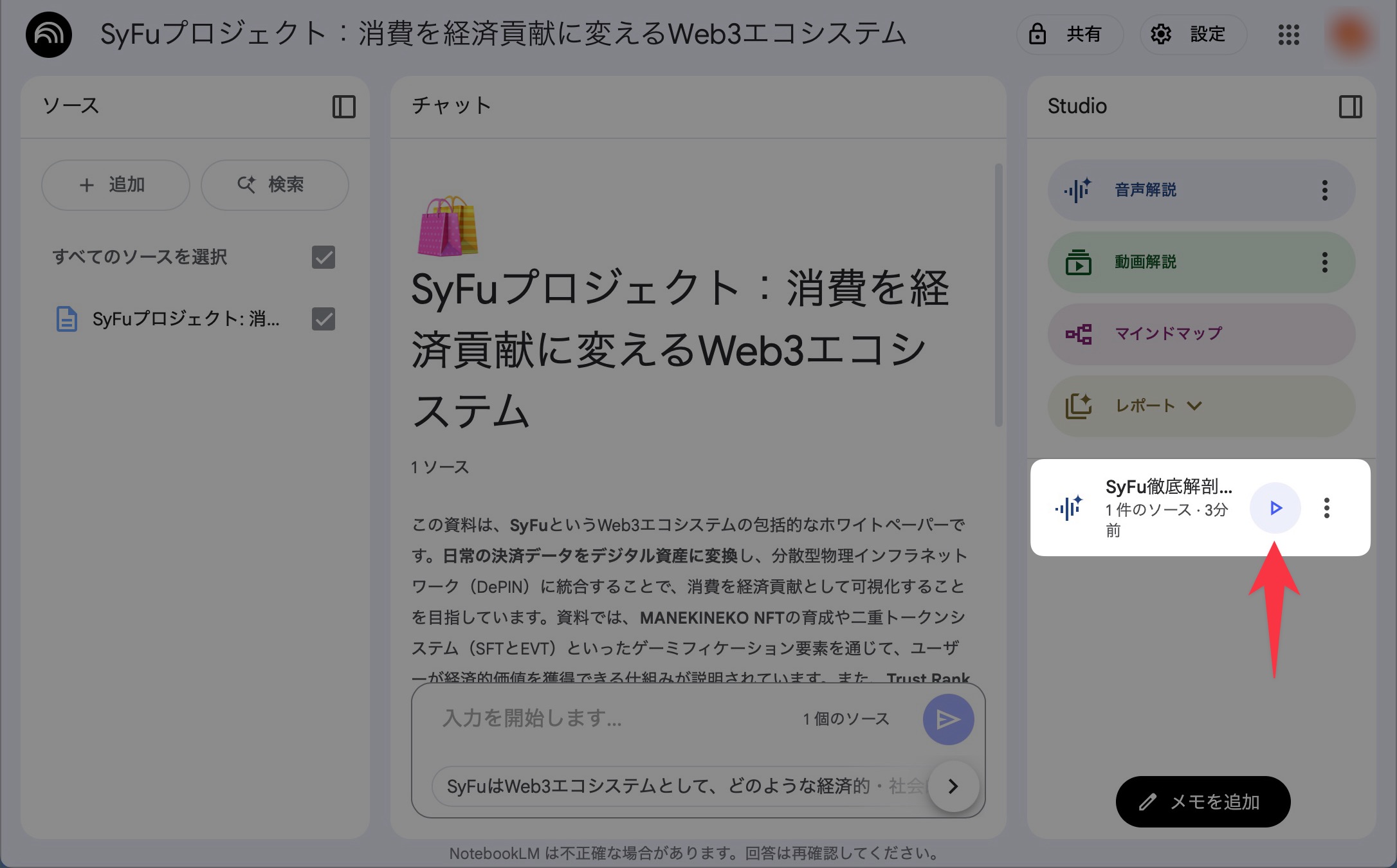

AIで生成された音声とは思えないほど自然な会話で、初めて聴くとちょっとビビりますにゃ〜
ここまでしたら後はスマホに切り替え、同じGoogleアカウントでNotebookLMにログインしたらバックグラウンド再生でPodcast感覚でソースの要約を聴けるようになります!
ちなみに音声解説は生成する度に別の切り口で喋ってくれるので、複数生成して聴くとより理解度アップが期待できます♪
Google無料アカウントだと、1日の音声解説の生成回数制限があるので要注意ですにゃ〜
おわりに
NotebookLM、実は「動画解説」も生成できるんですが、執筆時時点では「英語」のみのサポートとなってます。
ただ、「音声解説」も元々は英語のみサポートだったのを考えると近日中に日本語もサポートされそうな気がするのでアップデートに期待ですね!
生成AIの進化は止まりませんにゃ〜!
本記事がどなたかの参考になれば幸いです。
今回は以上となります。
最後まで読んでいただきましてありがとうございました!
それではまた〜✧٩(ˊωˋ*)و✧
コメント