

とっちゃん@nyanco! です。
今回は「Lens Profile(Lens Handle)」を「Phaver(フェーバー)」に接続してみたのでその手順を画像付きで分かりやすく解説するよというお話です。

スマホだけでサクッとできちゃいますにゃ〜
接続することでPhaverアカウントに箔が付きますにゃ〜
Lens HandleをPhaverにコネクトする手順
Step0. 前提
本記事は下記条件を満たしていることが前提の内容となります。
- 「Lens Profile(Lens Handle)」NFTを所有している
- MetaMask(メタマスク)アプリに「Lens Profile」を保有するアカウントを設定済
- MetaMaskアプリに複数アカウントがある場合は予め「Lens Profile」を保有するアカウントに切換えしておく
あと、これはマストではないですが、MetaMaskアプリにカスタムネットワークPolygon Mainnet(ポリゴンメインネット)を追加した上で切換えておくとスムーズです。

本記事ではウォレットはMetaMaskで進めますが、対応する他のウォレット(Trust WalletやZerionなど)でもOKですにゃ〜
Step1. Phaverアプリでウォレット接続する
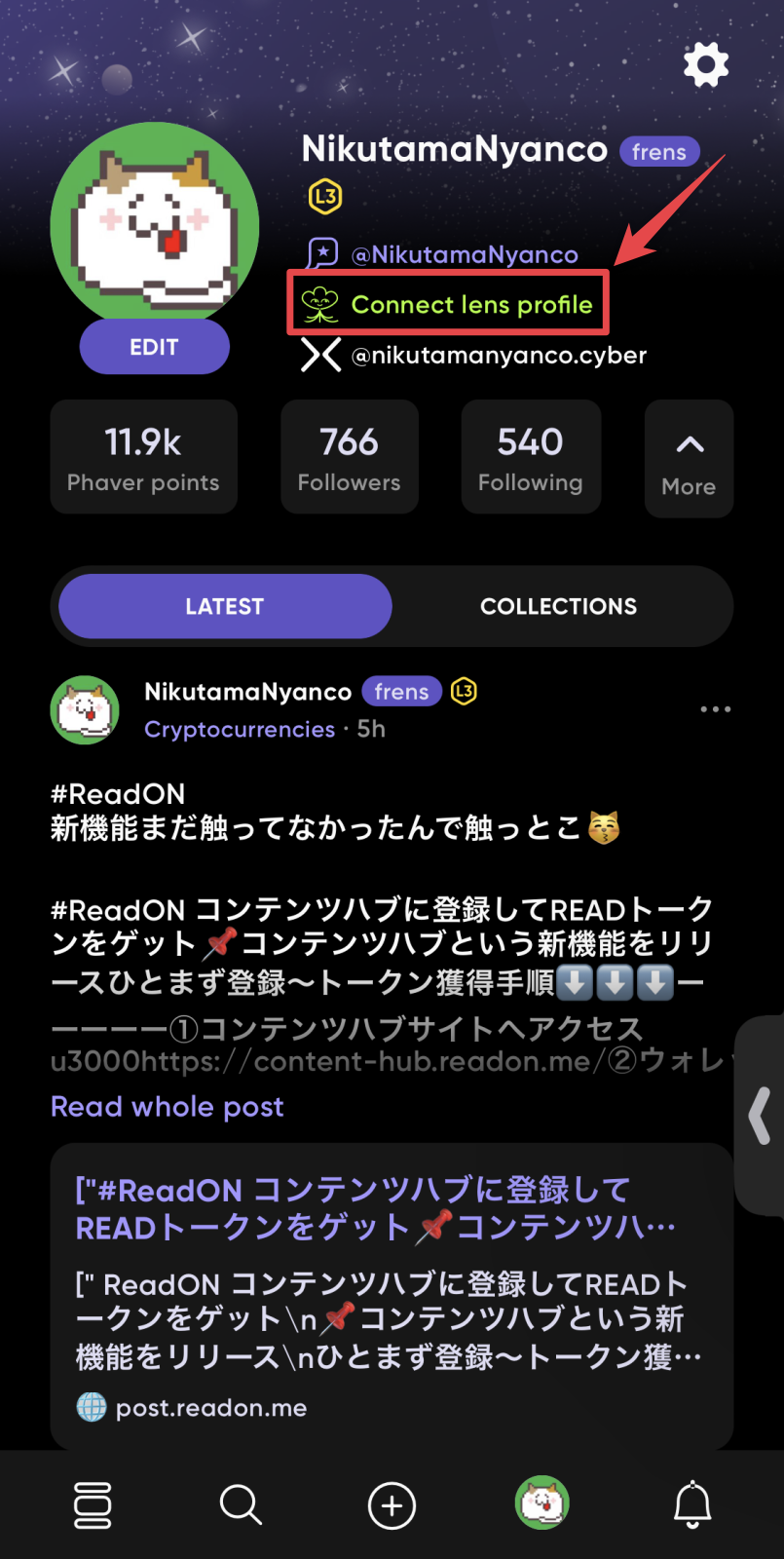
まずは「Phaver」アプリを起動し、アカウント画面のアイコン横にある「Connect lens profile(レンズプロファイルを接続)」をタップします。

「COMPLETE TO POST ON LENS」画面になり「Complete these 4 simple steps to post on Lens through Phaver(Phaverを通じてLensに投稿するには、次の4つの簡単な手順を完了してください)」と表示されるので、「GET STARTED(始める)」ボタンをタップします。
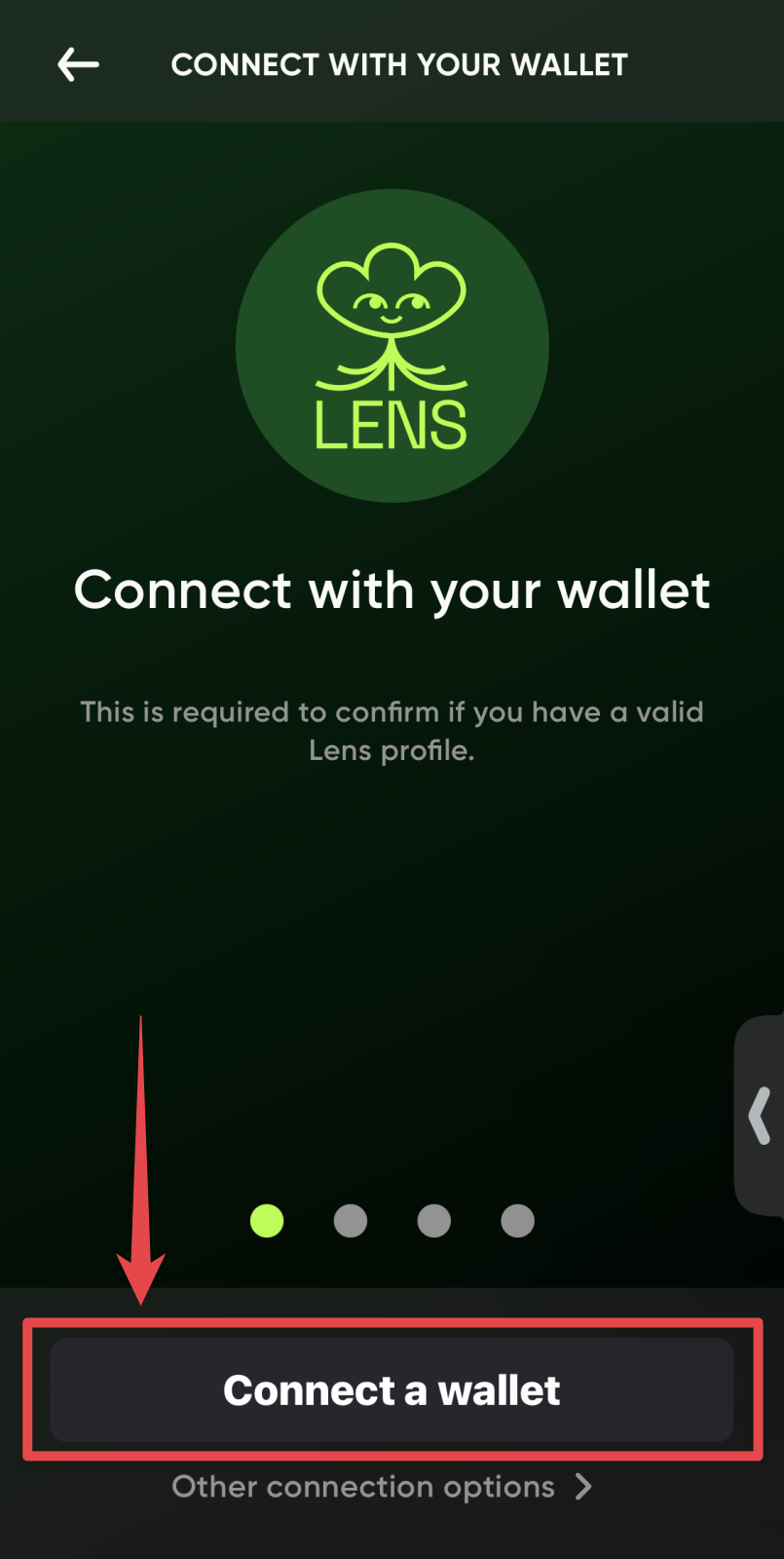
「Connect with your wallet」画面になるので「Connect a wallet」をタップします。

「Select wallet(ウォレット選択)」と表示されるので「Lens Profile NFT」を保有しているウォレットを選択します。本記事では「MetaMask」で進めていきます。

MetaMaskアプリに自動で切り換わり「このサイトに接続しますか?」と表示されるので表示されたドメインが「phaver.com」であることを確認して「接続」ボタンをタップします。
Step2. PhaverとLens Profileを接続
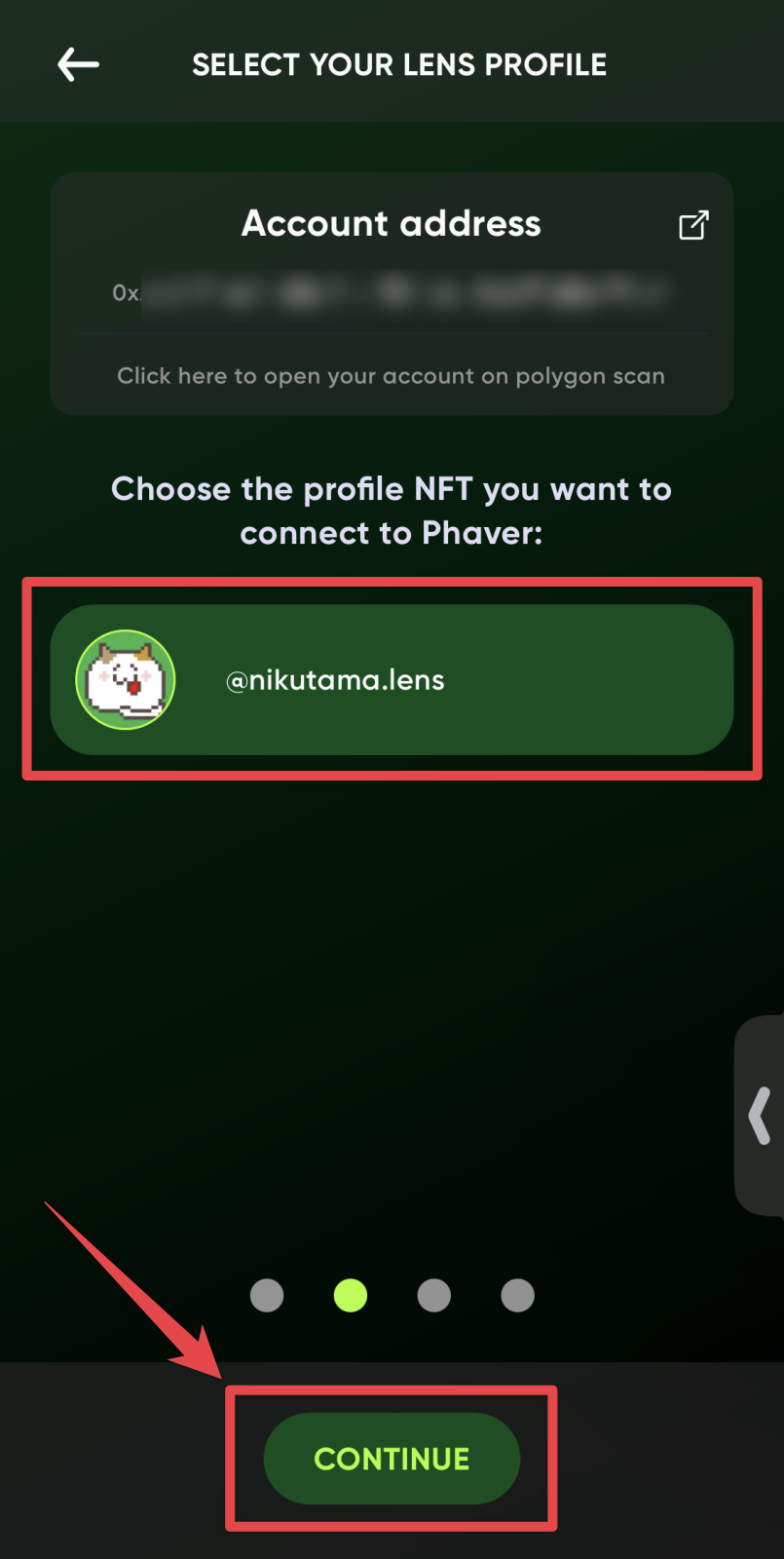
Phaverアプリに戻り「SELECT YOUR LENS PROFILE(レンズプロファイルを選択)」画面になるので接続したいLens Profileをタップで選択し「CONTINUE(続ける)」をタップします。

選択画面にはなるものの、「Lens profile」は基本1つであるはずですにゃ〜
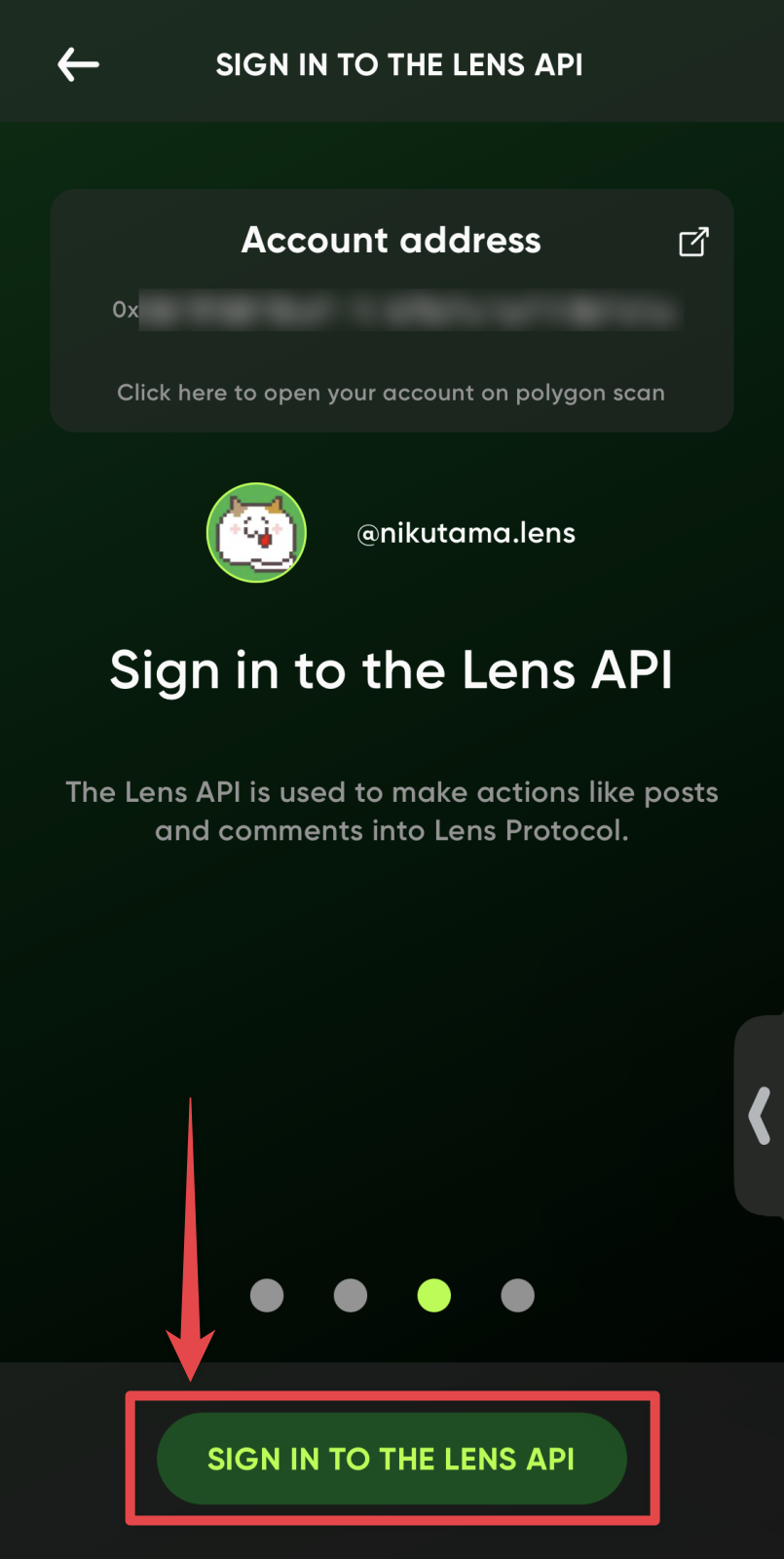
「SIGN IN TO THE LENS API(レンズ API にサインインする)」画面になるので「SIGN IN TO THE LENS API」ボタンをタップします。
The Lens API is used to make actions like posts and comments into Lens Protocol.
【Google翻訳】Lens API は、投稿やコメントなどのアクションを Lens プロトコルに組み込むために使用されます。

再びMetaMaskアプリに自動で切換わり「このメッセージに署名しますか?」と表示されるので確認して「署名」ボタンをタップします。

MetaMaskのメイン画面に戻ったら今度は手動でPhaverアプリに切換えます。
この時、MetaMaskはそのままの状態をキープですにゃ~
Setting the Lens API as your dispatcher enables signatureless actions across all the Lens apps.
【Google翻訳】Lens API をディスパッチャーとして設定すると、すべての Lens アプリで署名なしのアクションが有効になります。
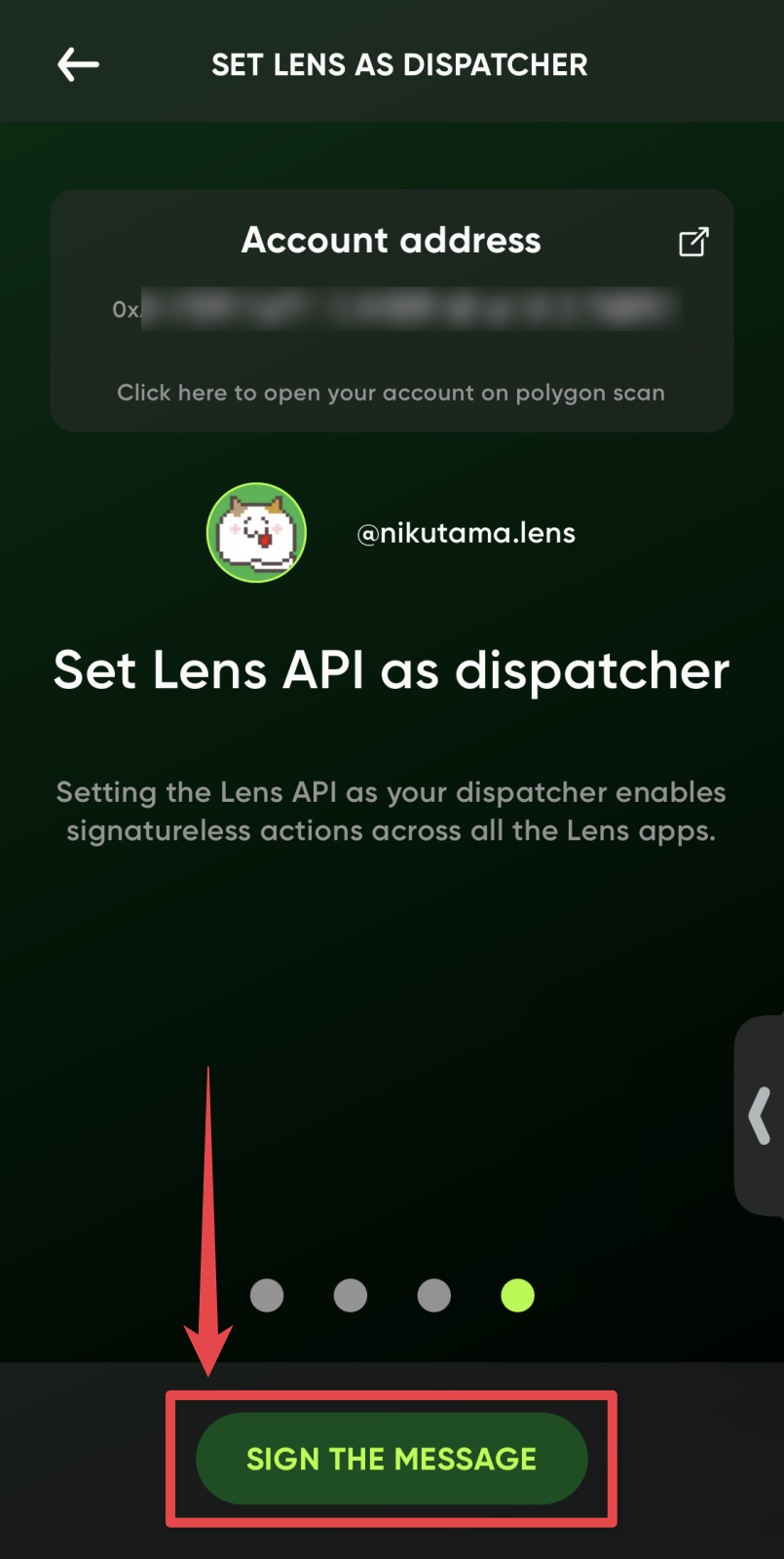
「SET LENS AS DISPATCHER(レンズをディスパッチャーとして設定)」画面になるので「SIGN THE MESSAGE(署名する)」ボタンをタップします。
「ディスパッチャー」とは特定の仕事やタスクを適切な人や場所に割り当てる役割を担う人やシステムのことで、この場合はPhaverとLens Protocolの橋渡しをしてくれるイメージとなります。
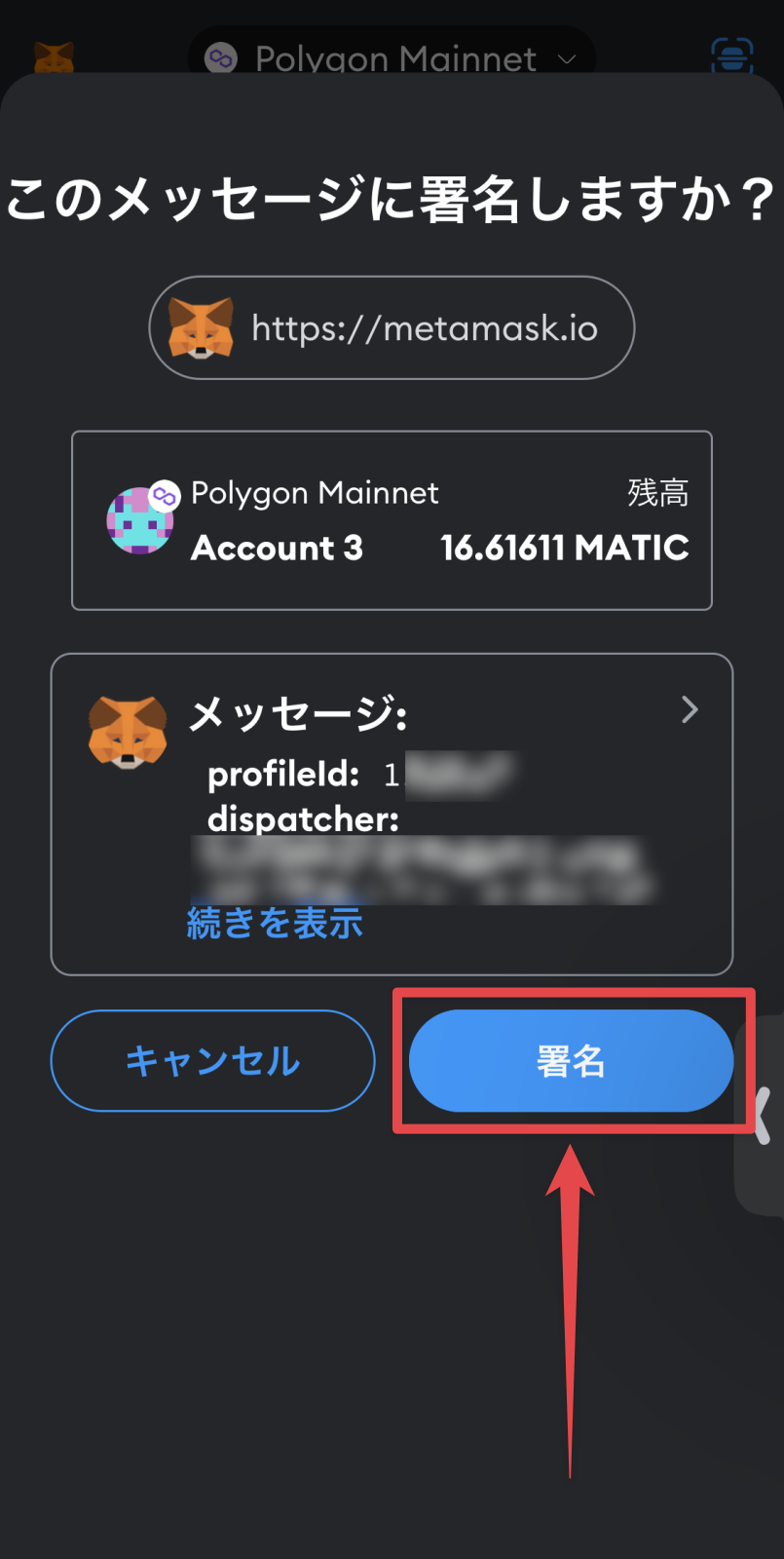
再度、MetaMaskに自動で切換わり「このメッセージに署名しますか?」と表示されるので確認して「署名」ボタンをタップします。

「また署名?」と思いますがさっきとは内容が異なりますにゃ~

MetaMaskのメイン画面に戻ったらもう一度手動でPhaverアプリに切換えます。
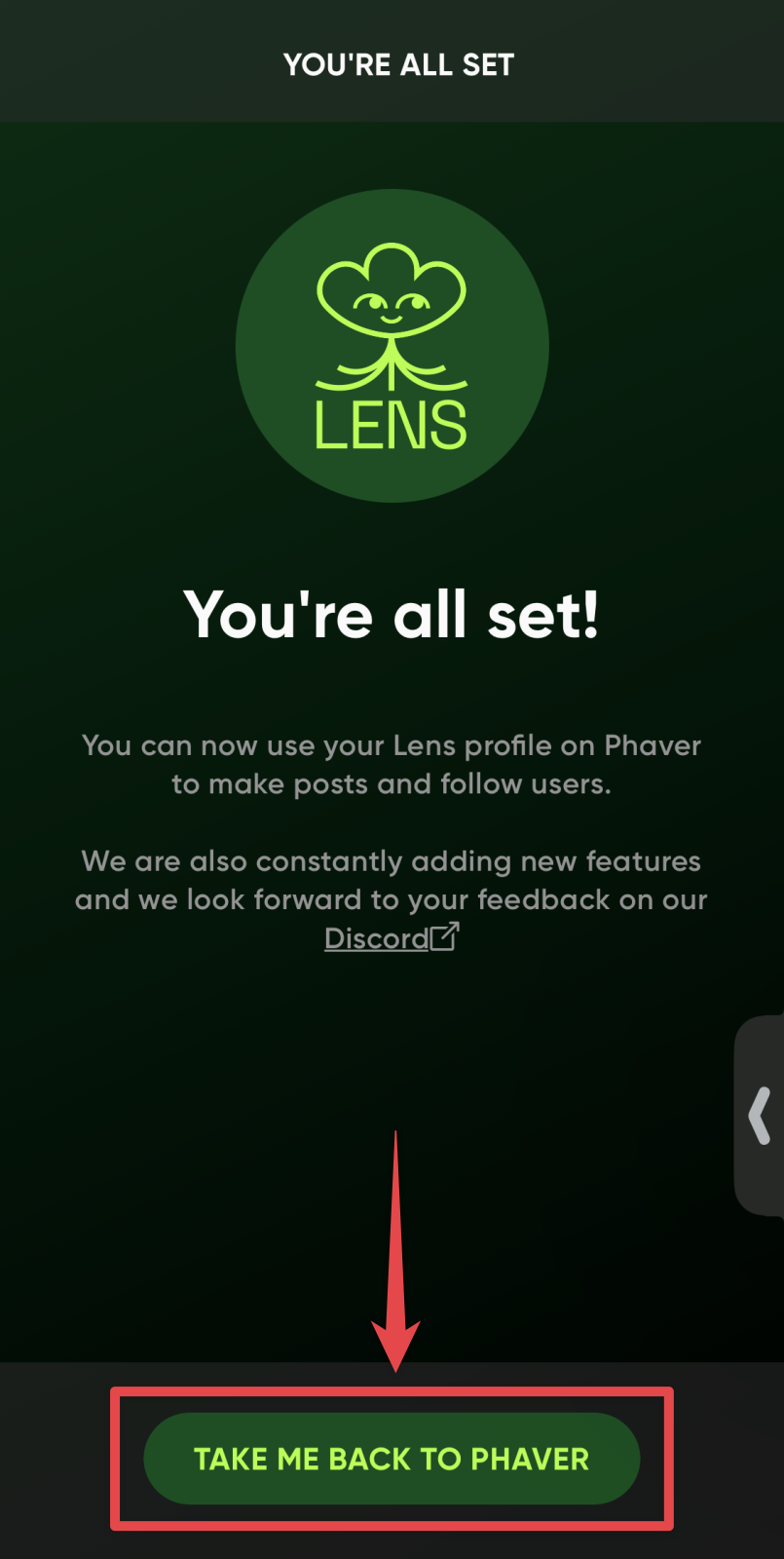
「You’re all set!(準備完了!)」と表示されていたらOKです!「TAKE ME BACK TO PHAVER(フェーバーに戻る)」ボタンをタップします。
You can now use your Lens profile on Phaver to make posts and follow users.
We are also constantly adding new features and we look forward to your feedback on Discord
【Google翻訳】Phaver で Lens プロフィールを使用して投稿を作成したり、ユーザーをフォローしたりできるようになりました。
また、新しい機能を常に追加しており、Discord でのフィードバックをお待ちしています。

Phaverのアカウント画面のLens表記が「Lens Profile」のハンドル名になっているのが確認できたら完了です!

お疲れ様でしたにゃ~
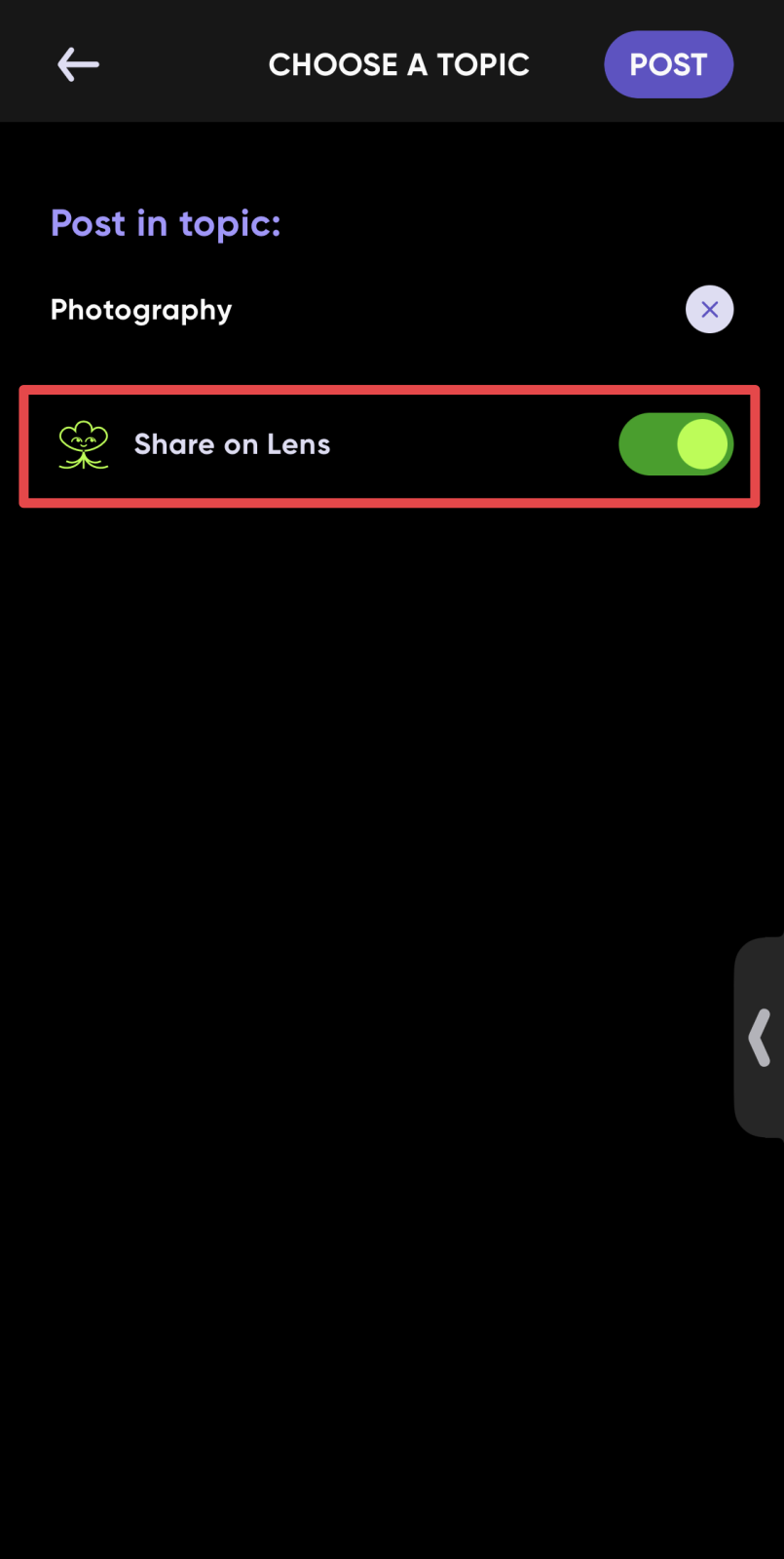
今後はポスト時の「CHOOSE A TOPIC(トピック選択)」画面に「Share on Lens(レンズで共有)」のトグルスイッチが表示されデフォルトでオンになっているので、Phaverで投稿するとLens Protocolにも共有されるようになります。
おわりに
本記事がどなたかの参考になれば幸いです。
今回は以上となります。
最後まで読んでいただきましてありがとうございました!
それではまた〜✧٩(ˊωˋ*)و✧
コメント