

とっちゃん@nyanco! です。
今回は透過PNGイラストに、FastNoiseよりも規則的で緩やかな「正弦波(サイン波)」の動きを加えるための、Fusionノード構築手順です。
1. ノード構成の基本
Displaceノードに「動く白黒のグラデーション」を読み込ませることで、イラストを歪ませます。
- MediaIn1: 元の透過PNG
- Displace1: 変形用ノード
- Background1: 白黒の「地図」を作るための土台
- Rectangle1: 動く「型紙」となるマスク
- 【おまけ】Dent(うねり): 仕上げの複雑な歪み
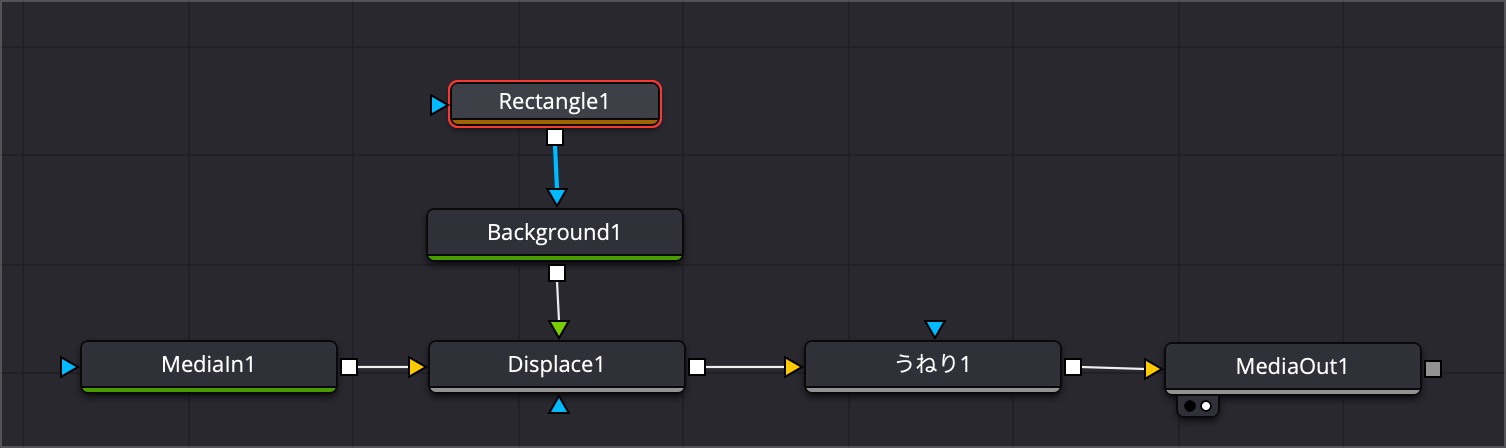
2. 「ループする正弦波」の作り方(Expression)
これが本記事のキモとなる設定です。
Rectangleノードの「センター Y」に以下のエクスプレッション(数式)を入力することで、下から上へ突き抜けるループ運動を実現します。
手順
- Rectangle1を選択し、インスペクタの「コントロール」タブで
センターを右クリック >エクスプレッションを選択。 - 出現した入力欄に以下のコードを貼り付け。
Point(0.5, (time % 120) / 120 * 2.0 - 0.5)数値の調整
- 速度:
120(2箇所)の数字を大きくすると遅く、小さくすると速くなります。 - 移動距離:
2.0を大きくするとより画面外まで移動します。 - 開始位置:
- 0.5の数値でスタート地点の高さを調整します。
3. 視覚的な「波」を作る設定(Controlsタブ)
Rectangleが単なる「白い板」だと画像が動きません。以下の設定でグラデーションを作ります。
- レベル: 1.0
- フィルター: ファストガウス(お好みで)
- ソフトエッジ: 0.2(ここを上げると、動きが「ヌルヌル」と滑らかになります)
- 境界線の幅: -0.2(お好みで)
- 反転: オフ / フル: オン
- 幅: 1.0(横幅いっぱい)
- 高さ: 0.2(波の太さ。お好みで)
- 角の丸み: 0.0(0.0の方が良さそう)
- 角度: -2.6(お好みで)
4. 仕上げ:Displaceと「うねり」
- Displace:「屈折(X/Y)」を上げることで、波の強さを調整します。
- Background: これは作成したままでOK
- Dent(うねり): Displaceの後に直列で繋ぎ、
TypeをSineに設定することで、より有機的な歪みを加えます。
Tips:他のクリップへのコピー方法
属性を貼り付け
- エディットページで作成したクリップを
Command + C。 - 適用したいクリップを右クリック >
属性を貼り付け (Paste Attributes)。 Fusion Effectsにチェックを入れて適用。

これが一番カンタンな方法だけど、筆者の環境ではなぜか上手くいかずでしたにゃ…
Fusionからノードをコピペ
- コピー元のFusionページに入り、必要なノード(Rectangle, Background, Displace, うねり等)をマウスで囲んで
Command + C。 - 別のクリップのFusionページに入り、
Command + Vで貼り付け。 MediaInとMediaOutの間に、先ほどと同じように線を繋ぎ直す。
テンプレート化
今回作った「ゆらゆら揺れる設定」を何度も使うなら、設定ファイルとして保存するのがおすすめです。
- 作成したノード(MediaIn/Out以外)をすべて選択。
- 右クリック > 「マクロ (Settings)」 > 「設定を保存 (Save As…)」。
- 適当な名前をつけて保存しておけば、次回からエフェクトライブラリから呼び出せるようになります。
おわりに
本記事がどなたかの参考になれば幸いです。
今回は以上となります。
最後まで読んでいただきましてありがとうございました!
それではまた〜✧٩(ˊωˋ*)و✧
コメント