

とっちゃん@nyanco! です。
今回はSTEPN GO(ステップン・ゴー)アプリで歩いて稼いだ$GGT(iOSだとダイアモンド)を$GMTに変換する手順を分かりやすく画像付きで解説するよというお話です。

iOSバージョンのSTEPN GOアプリのみ、Appleポリシー準拠のためGGTの表記が「ダイアモンド」になってますにゃ〜
ややこしいですにゃ〜
STEPN GOのGGTをGMTに変換する手順
Step1. STEPN GO MarketでGGTを外部ウォレットに転送
▼まずはブラウザでFSL ID のWebサイトにアクセスしてログインします。
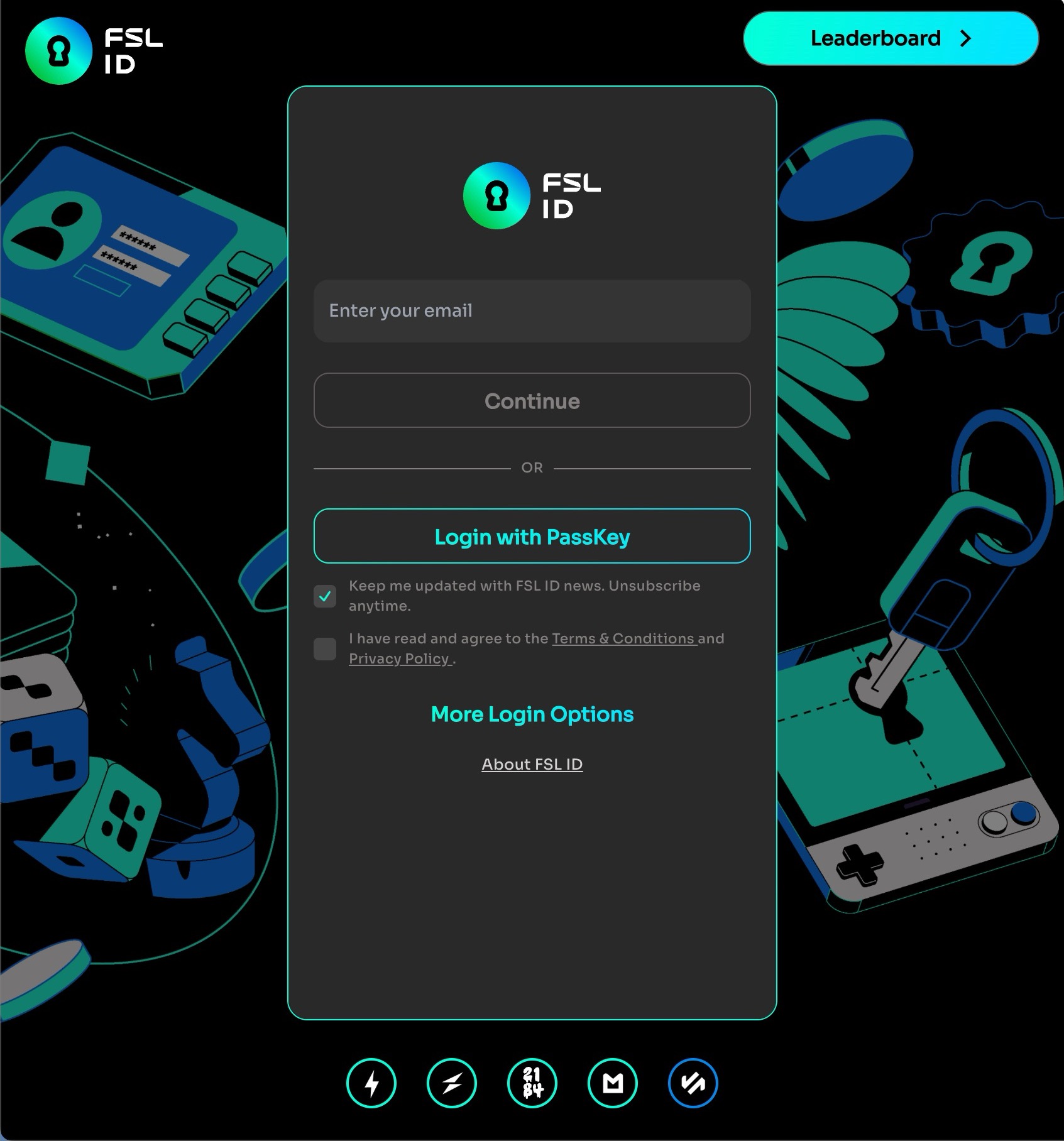

以下、パソコンのブラウザ(Chrome)のスクショで解説しますが、スマホでもOKですにゃ〜!
▼ログインしたらApplicationsの「STEPN GO Market」をクリック。
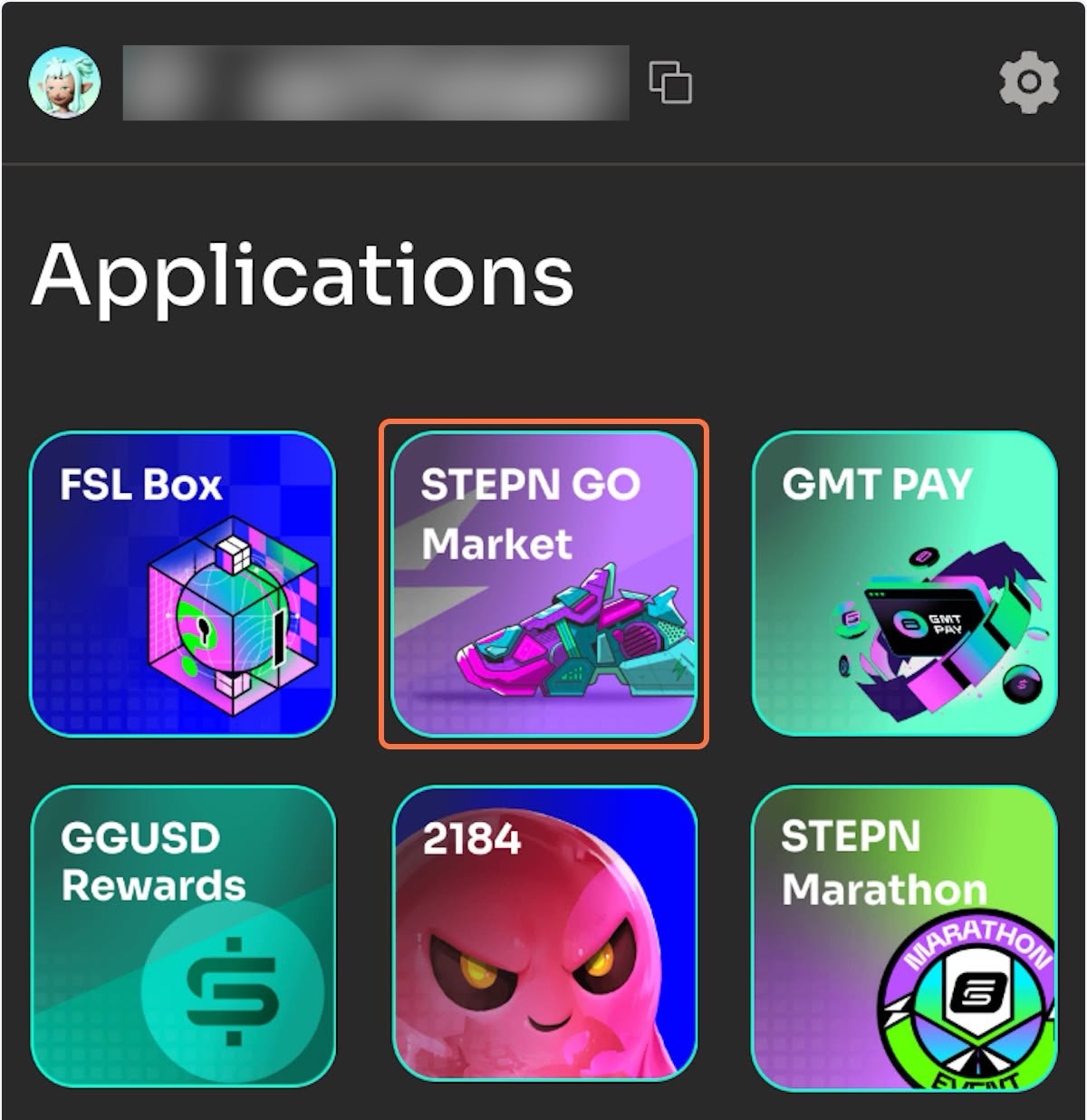
▼枠内左上自分のアイコン横の「トークン残高表示」をクリック。

iPhoneのスマホアプリ内でダイヤと表示されてるものがGGTトークンとなります。
▼「MY WALLET」画面になるので「TRANSFER OUT」をクリック

▼トークンがGGTであることを確認した上で、連携した外部ウォレットへ転送したい任意の数量を入力して「CONFIRM」をクリック。
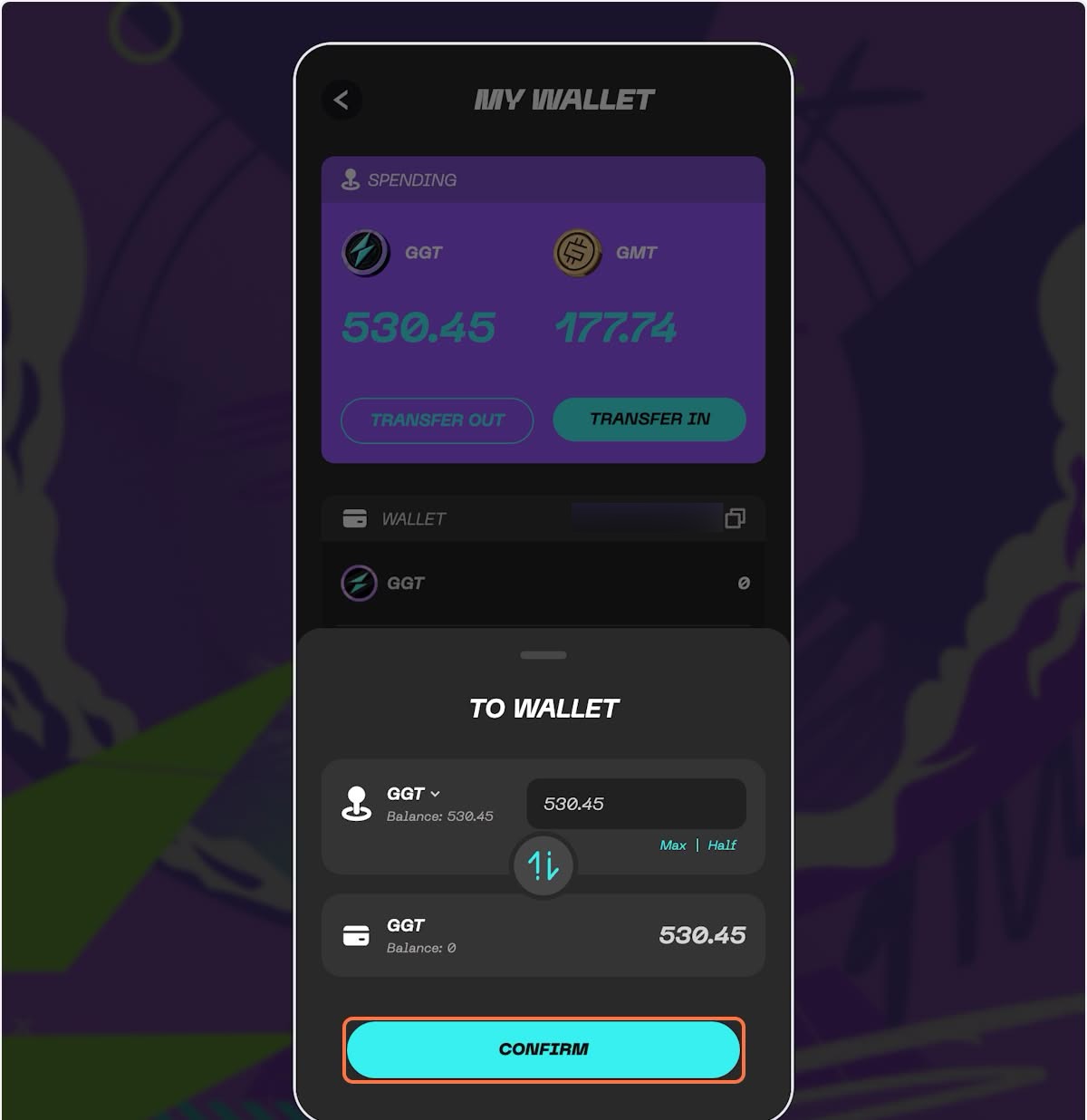

この後、Google Authenticatorの二段階認証がありますにゃ〜
▼転送処理が終わったら左上の「<」をクリックで戻ります。
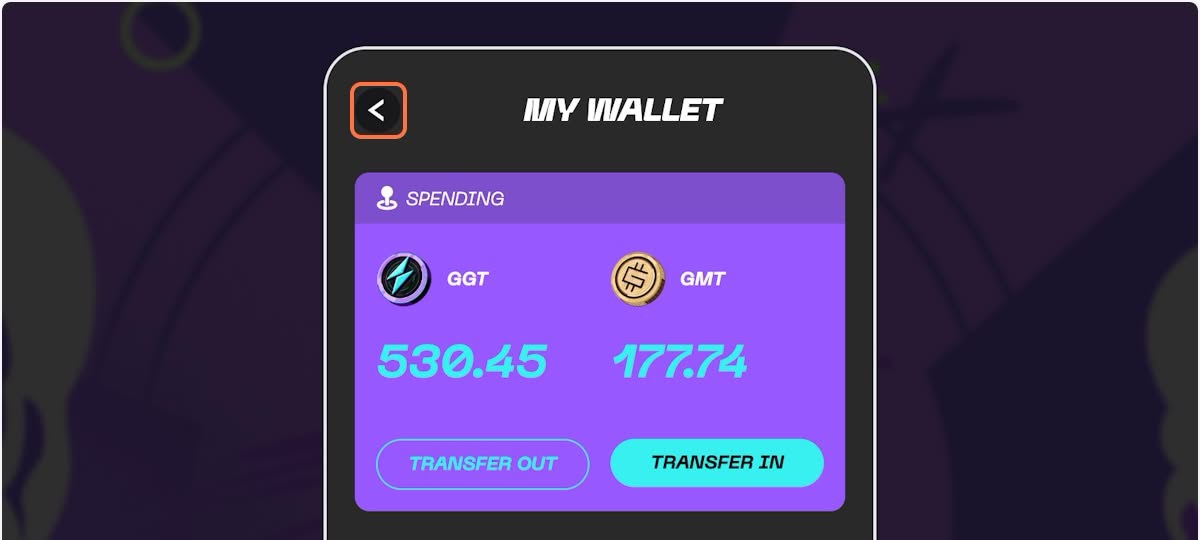
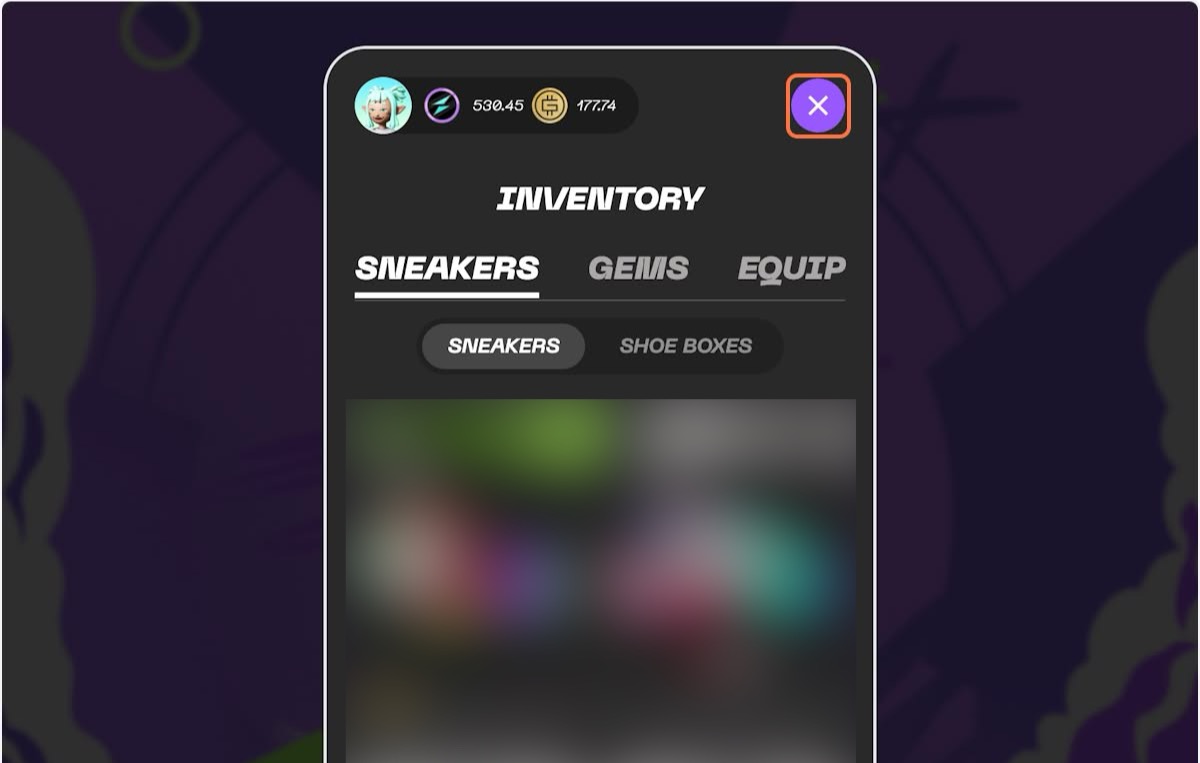
▼STEPN GO Marketのホーム画面に戻ったら右上の「✗」でアプリウィンドウを閉じます。
Step2. DOOARでGGTをGMTにスワップ
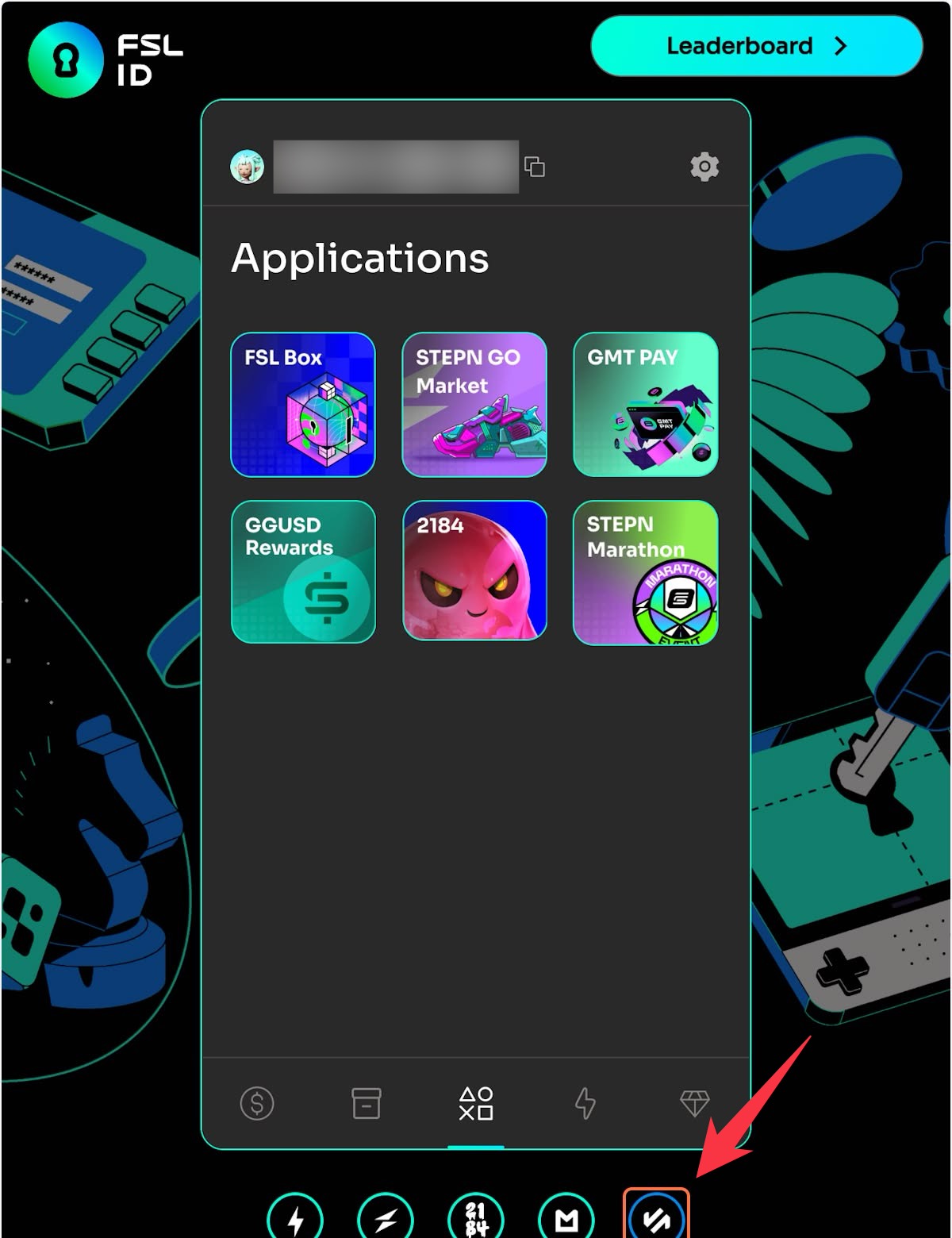
▼FSL IDページに戻ったら下部メニュー右端にあるDOOAR(FSLが運営する分散型取引所)の「矢印アイコン」をタップ。
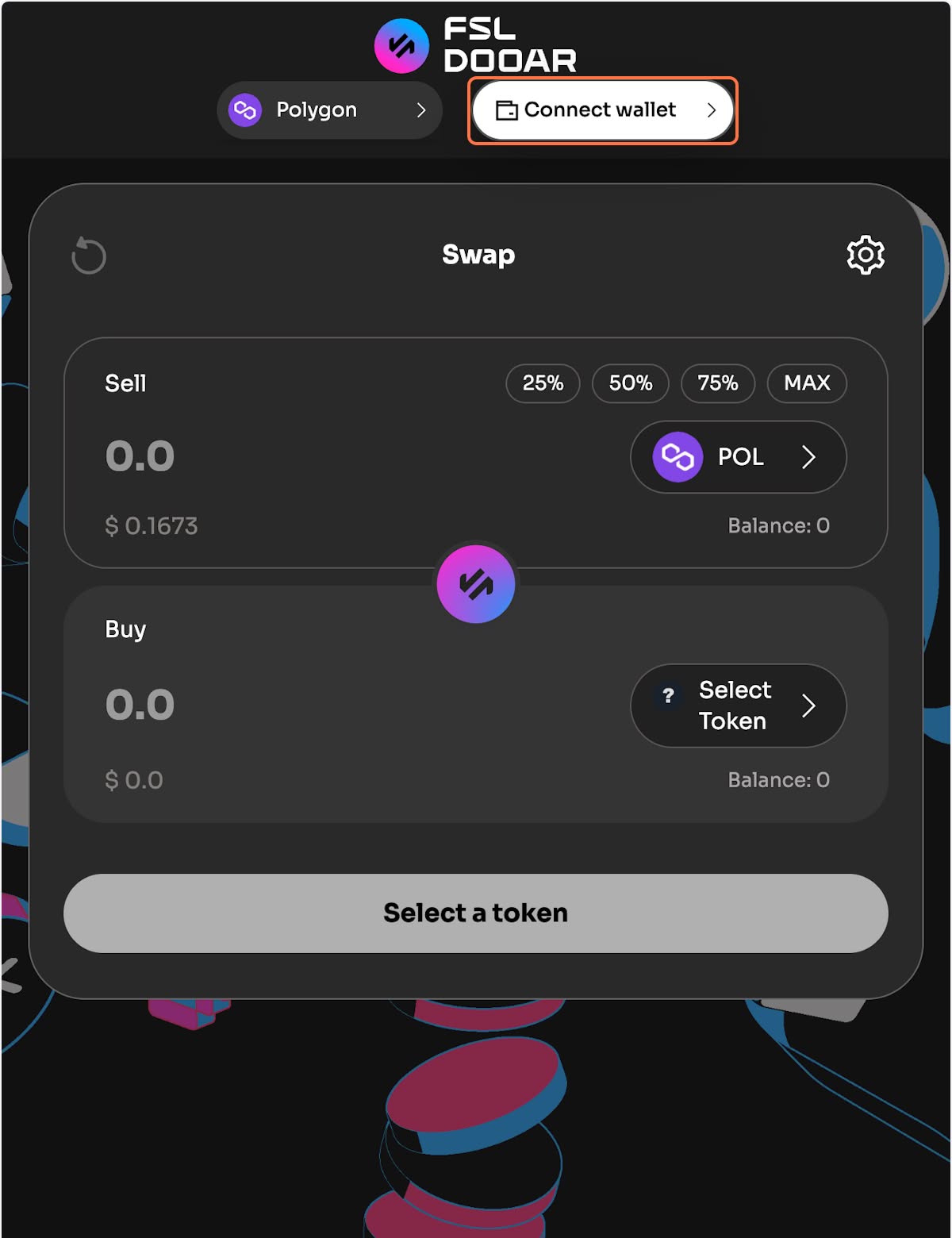
▼DOOARが別タブで開くので「Connect wallet(ウォレット接続)」をクリック(すでに接続されている場合はそのままでOK)。
▼STEPN GOに連携しているウォレットに接続します(筆者の場合、FSL ID経由でOKでした)。

▼ウォレットが接続できたらSwapで「Sell」に「GGT」を選択、「Buy」に「GMT」を選択、Sell側にスワップしたい数量を入力して「Swap(交換)」をクリック。
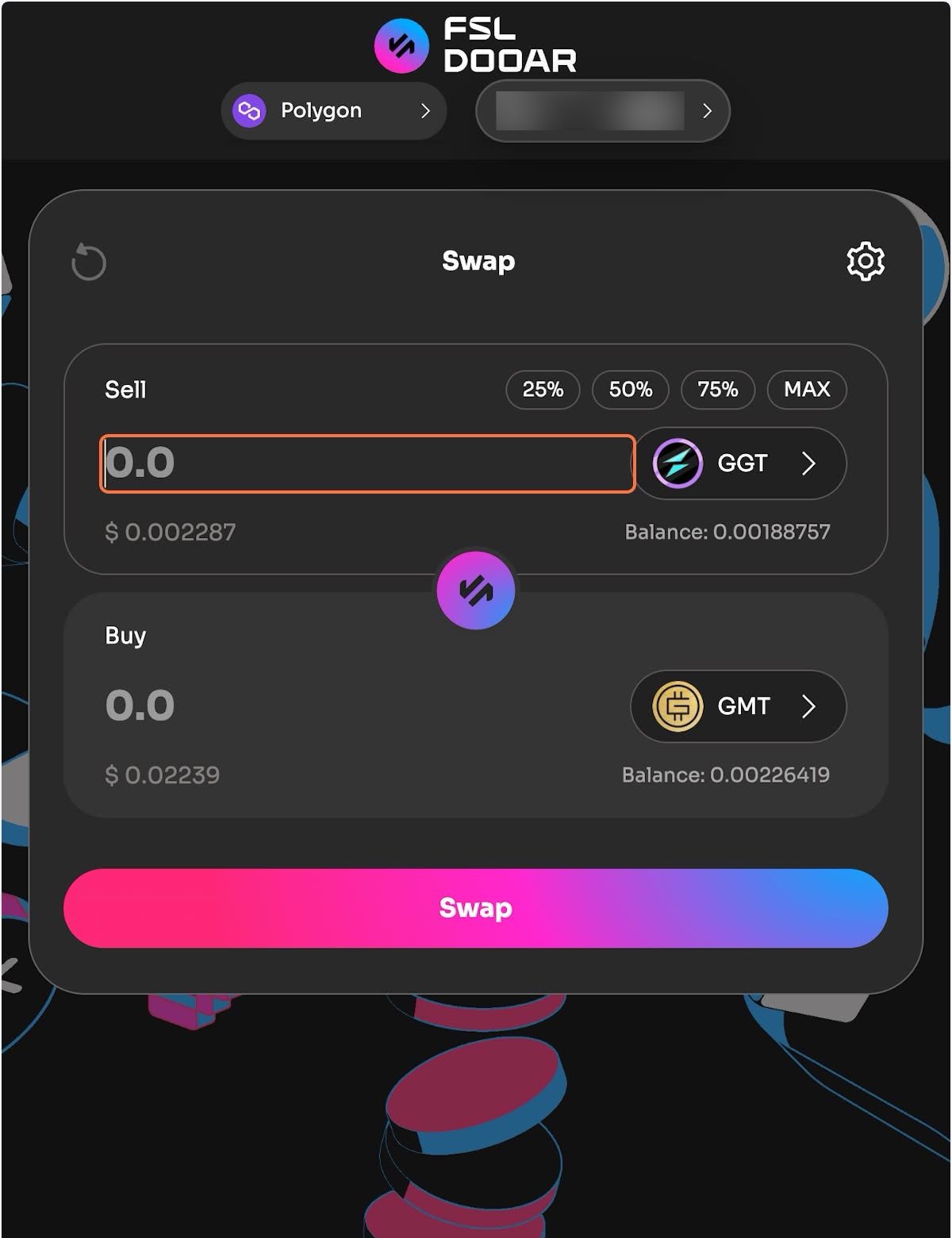

トランザクション確認が表示されるので内容を確認して問題なければ「Confirm」をクリックですにゃ〜
▼トランザクションが無事に完了したら、別タブのFSL ID Webに戻ってから再び「STEPN GO Market」をクリックでSTEPN GOアプリ右上のトークン表示からMY WALLETにアクセスし、今度は「TRANSFER IN」をクリック。
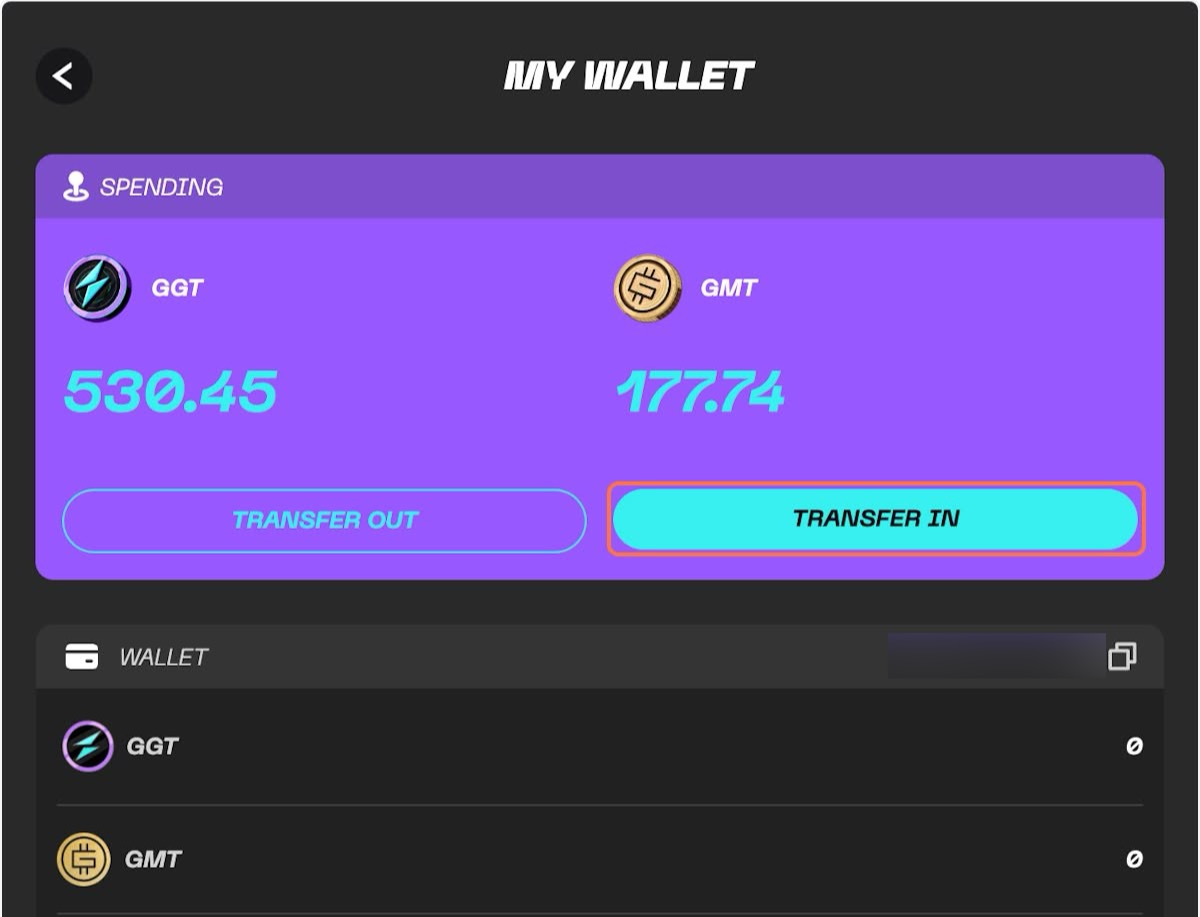
▼TO SPENDINGと表示されるのでトークンをGMTに切り替えてスマホアプリ内に転送したい数量を入力して「CONFIRM」をクリック。
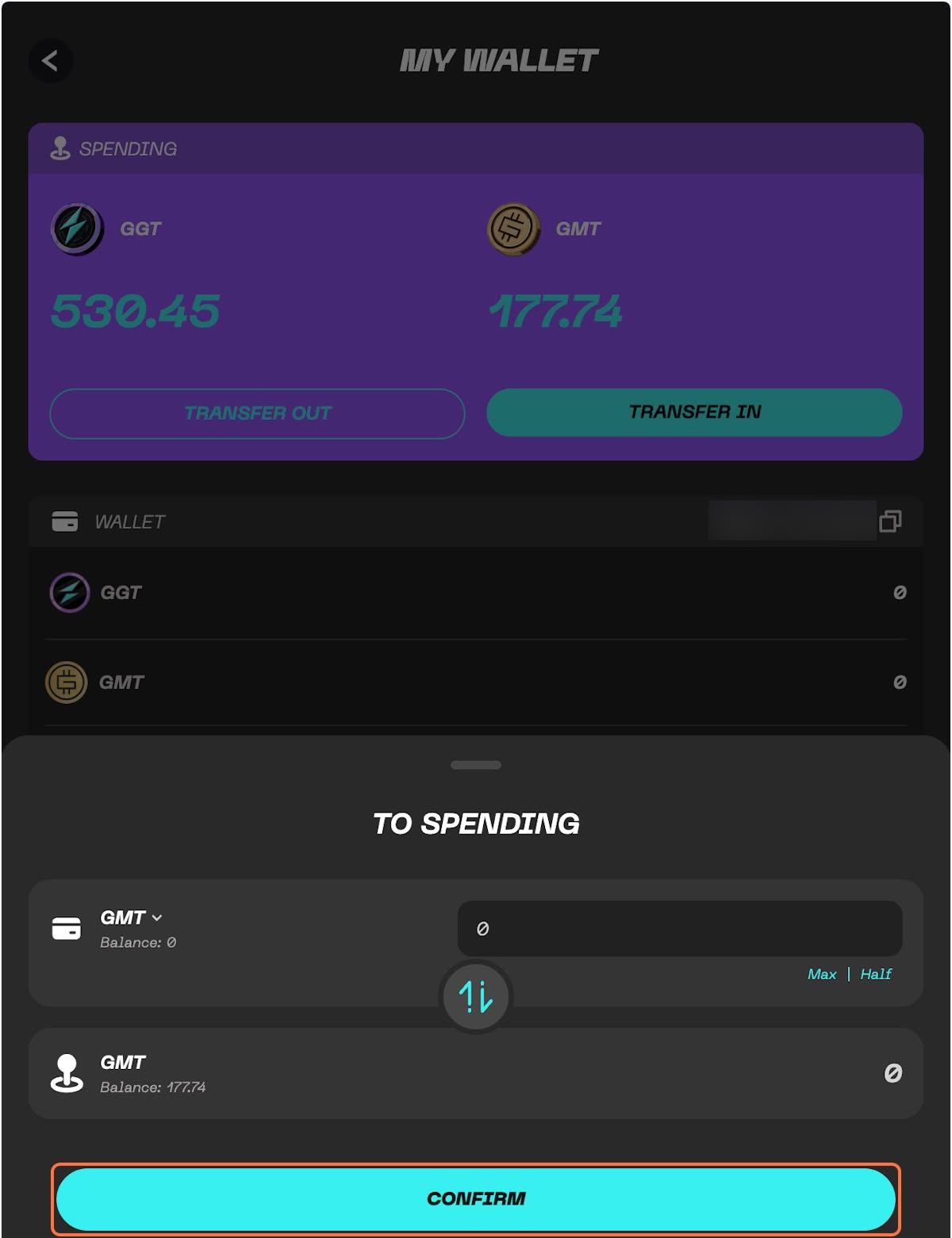

通常であれば数秒で完了するはずですにゃ〜
最後にスマホアプリ「STEPN GO」でGMTの着金が確認できたら完了です!
おわりに
本記事がどなたかの参考になれば幸いです。
今回は以上となります。
最後まで読んでいただきましてありがとうございました!
それではまた〜✧٩(ˊωˋ*)و✧
コメント