

とっちゃん@nyanco! です。
今回はIFTTT(イフト)で連携したTwitterアカウントの変更方法が分かりづらかったのでパソコン・スマホアプリでの操作手順を備忘録がてら記事にするよというお話です。

一度分かるとなんてことないですが、IFTTTサイトはデザインがスタイリッシュ過ぎて迷子になりやすいのが玉に瑕ですにゃ〜
ちなみに有料プランである「IFTTT Pro」に加入すると、複数のTwitterアカウントの接続が可能になります。
そもそも「IFTTT」とは超ざっくりいうと、様々なプラットフォームやサービスを連携させつつ自動化もできるWebサービスのことです。
本記事の前提
本記事の内容は、IFTTTのアカウントを作成済かつすでにTwitterアカウントと連携済であることが前提となります。
▼IFTTTアカウントまだ持ってないよ!という方は無料で作成できるので良ければどうぞ。
パソコンでの操作手順
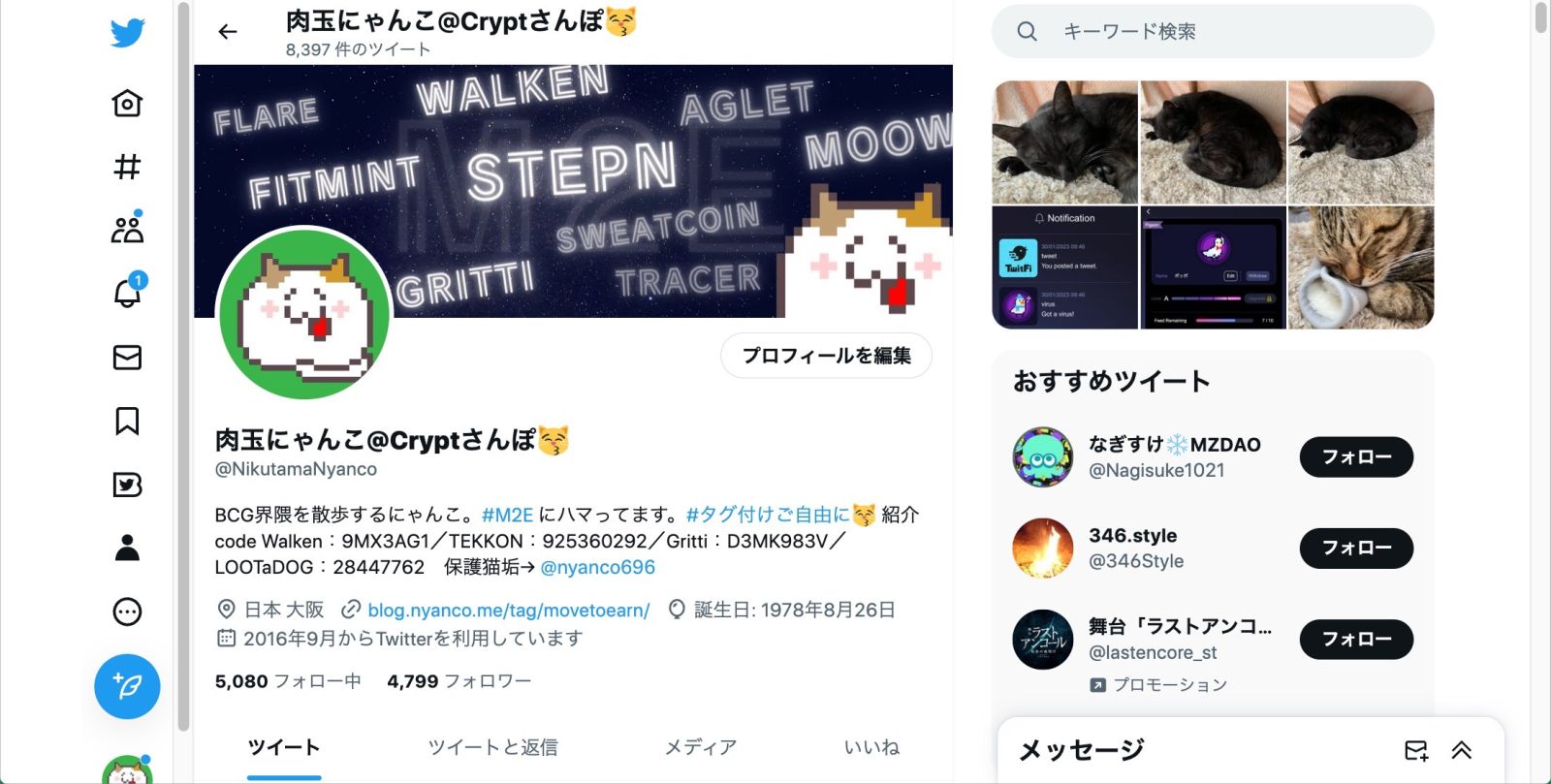
▼まずは事前準備として、ChromeなどのブラウザでIFTTTに接続したいTwitterアカウントでログインしておきます。
▼Twitterにログインした同じブラウザでIFTTTにログインし、上部メニュー「Explore(探索)」をクリックします。
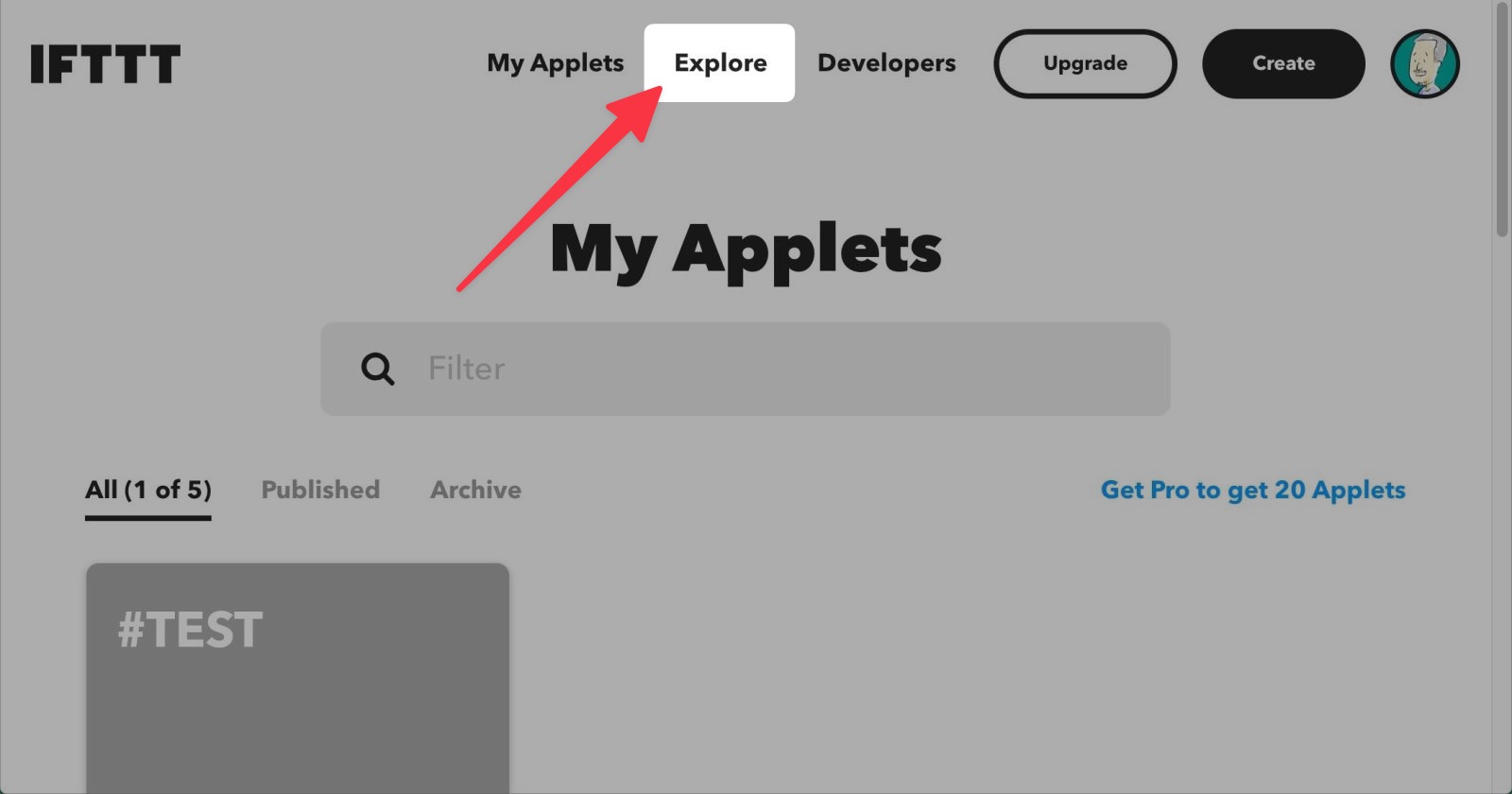

もともと「Explore」ページならそのままでOKですにゃ〜
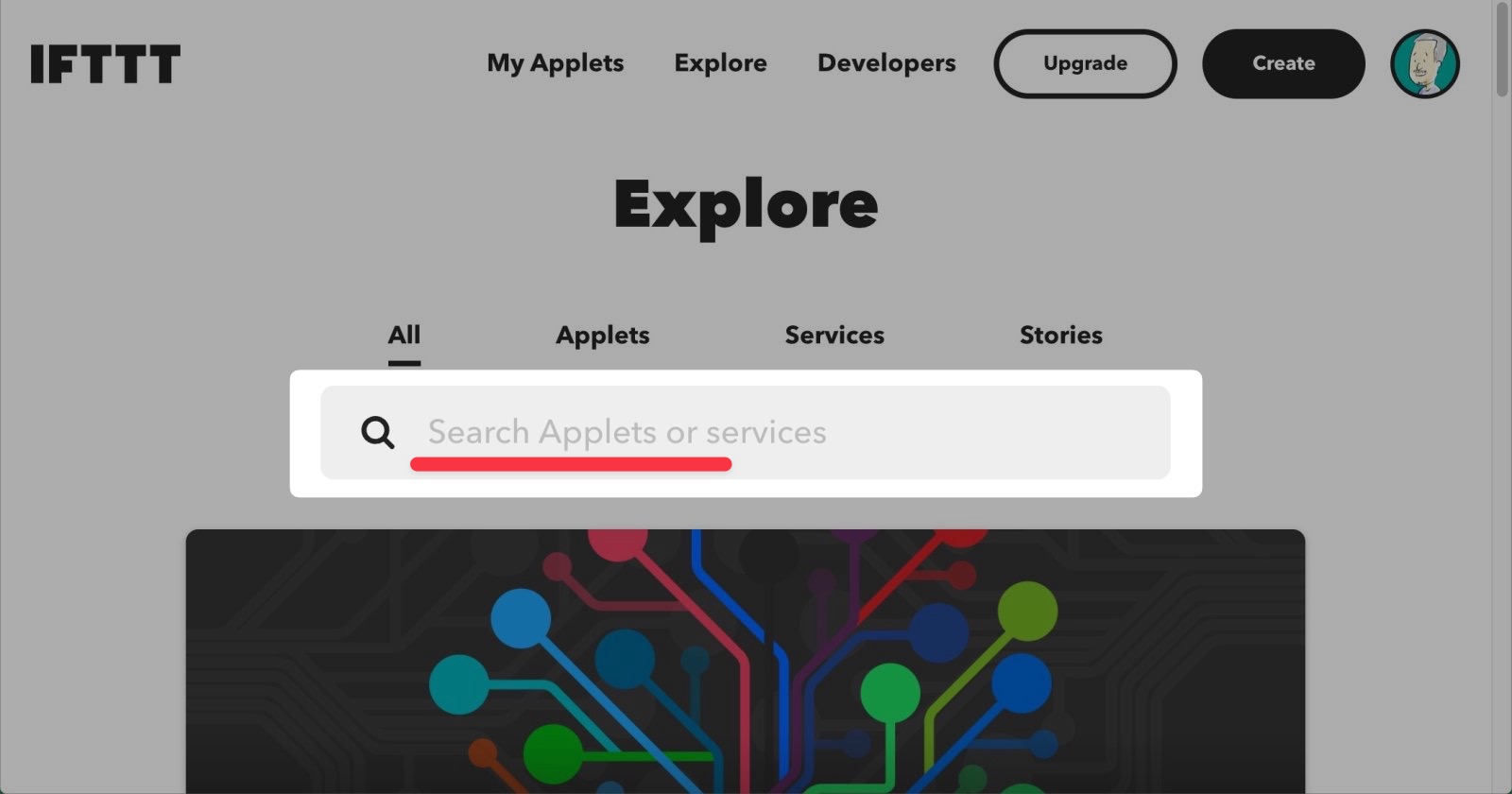
▼「Explore」ページに移動したら「Search Applets or services(アプレットまたはサービスを検索)」フォームに「Twitter」と入力して検索します。
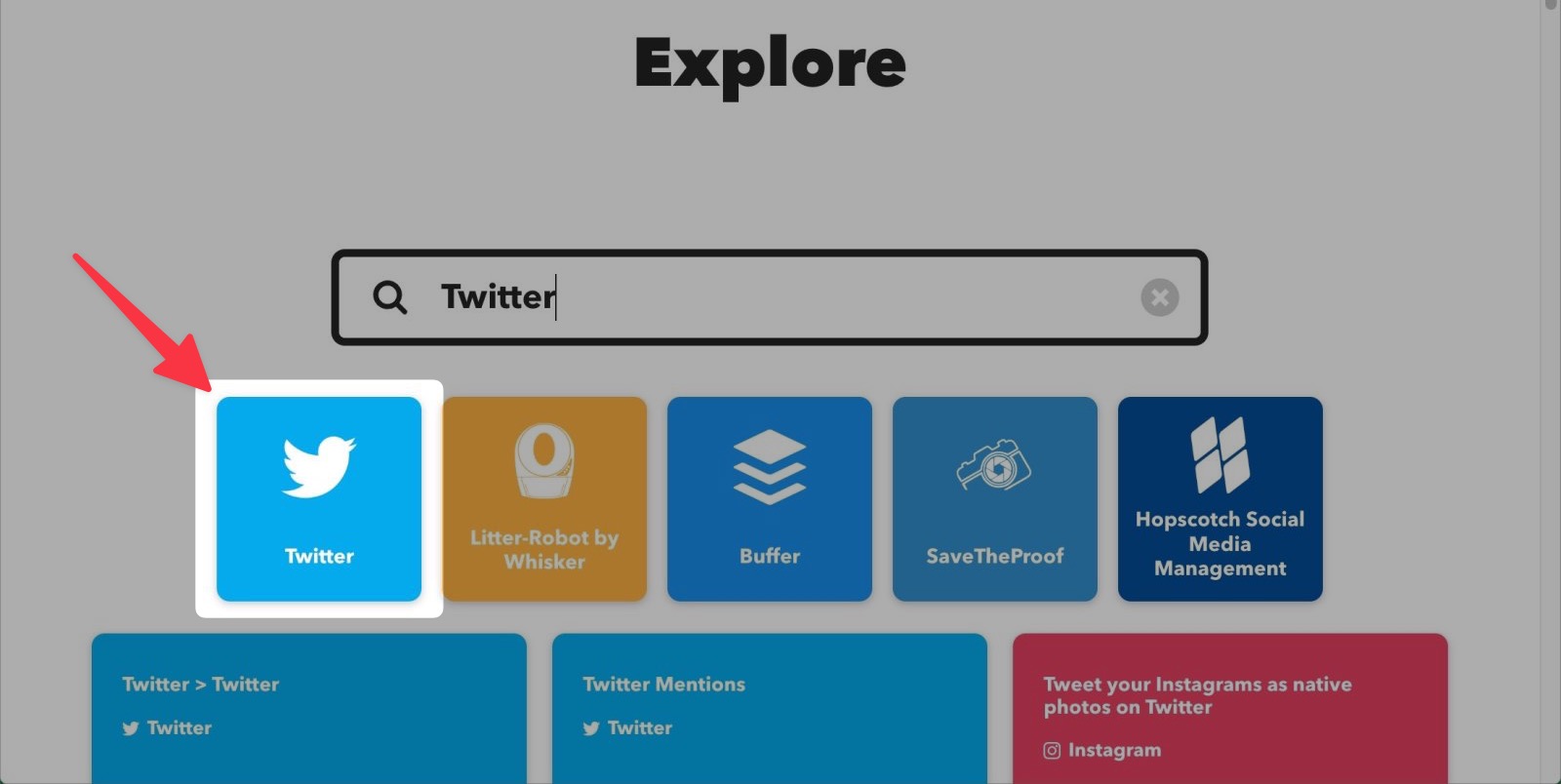
▼検索フォーム下に表示された「四角いTwitterボタン」をクリックします。
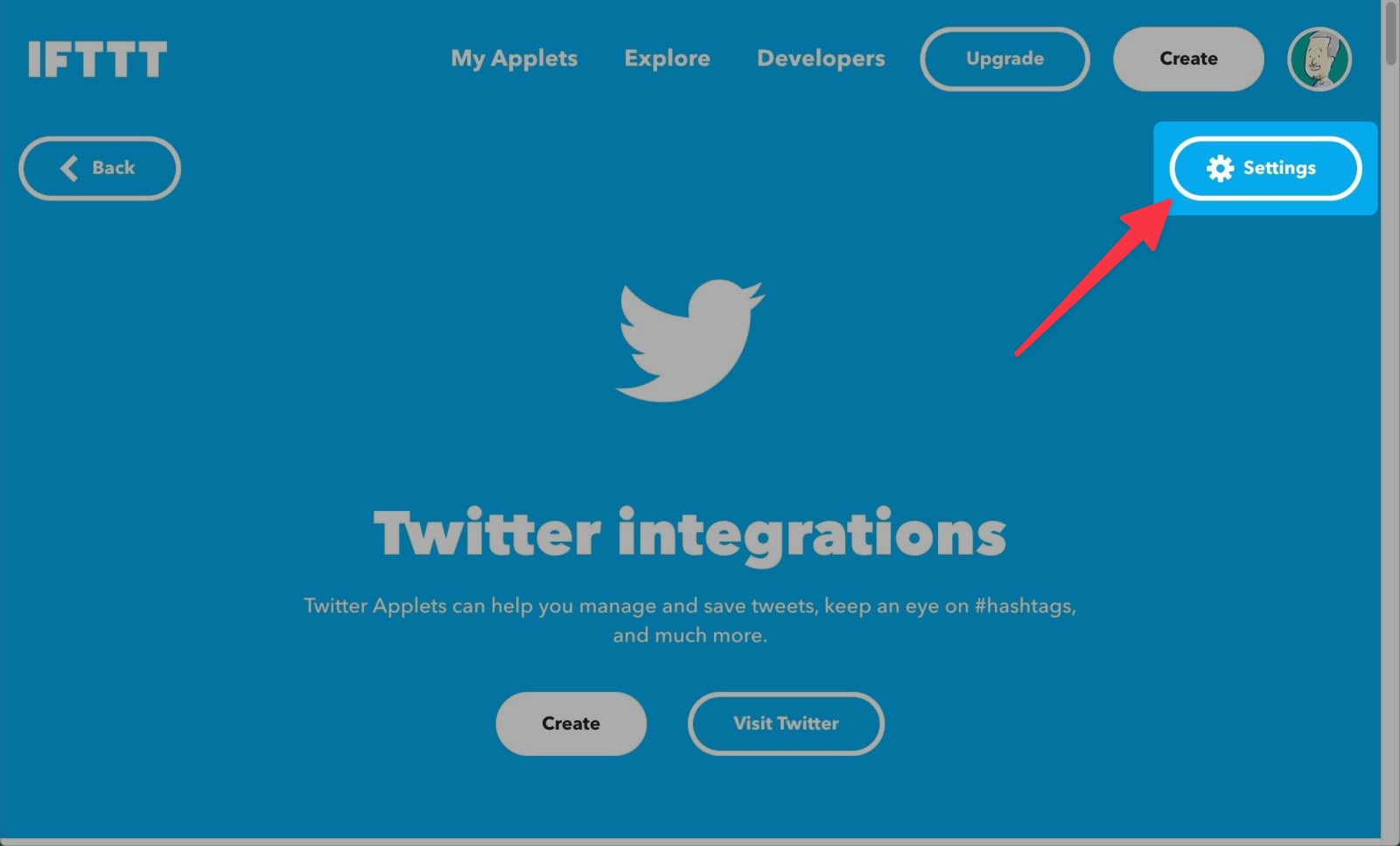
▼「Twitter integrations(Twitterとの連携)」ページに移動したら右上にある「Setting(設定)」をクリックします。
▼「Twitter Settings(Twitter設定)」ページに移動します。「Connected as(〜と接続している)」の下に表示されているのが現在IFTTTと接続しているTwitterアカウント名です。今回は別のTwitterアカウントに変更したいので、右にある「Reconnect(再接続)」をクリックします。
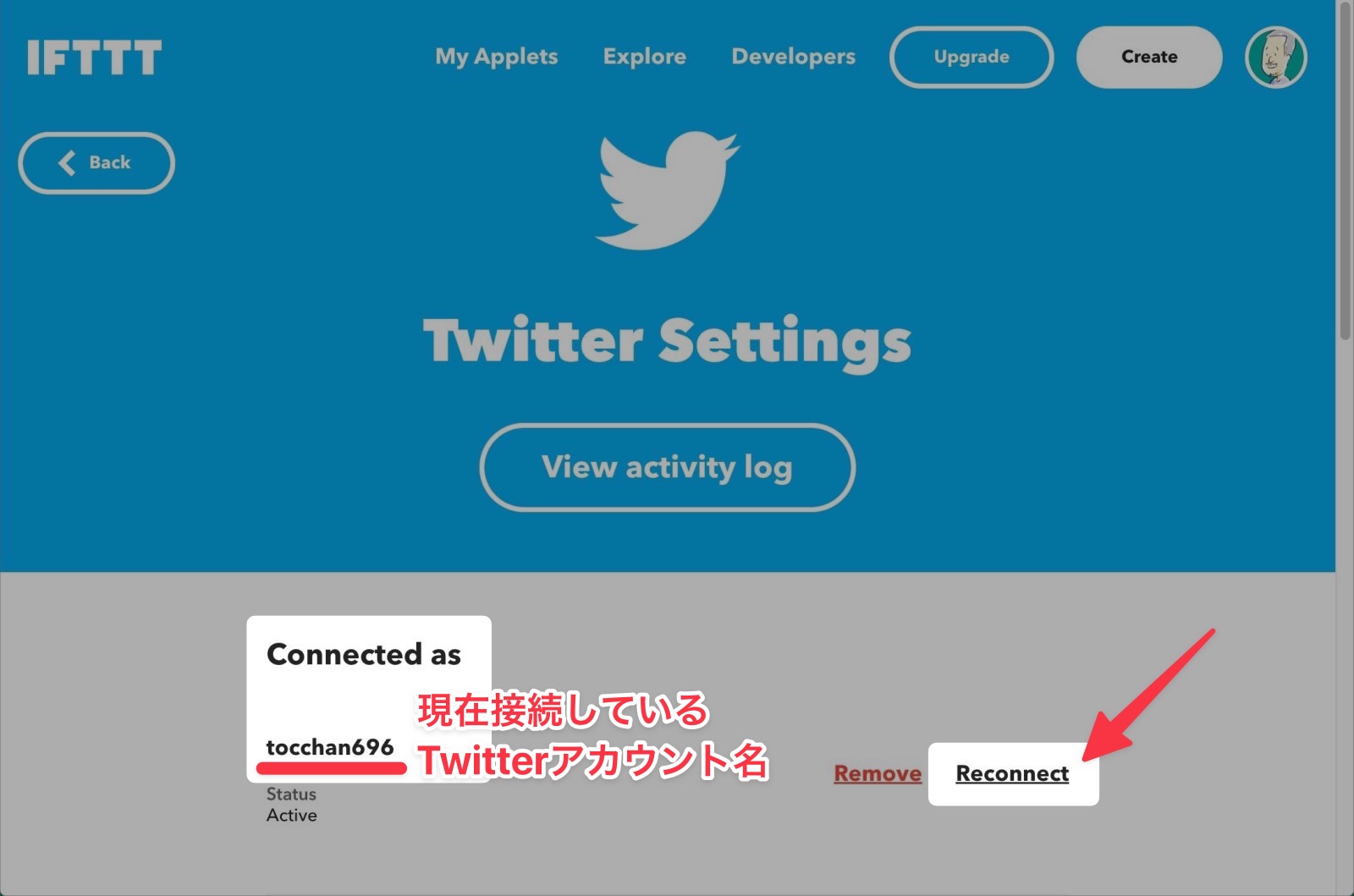

「Remove(削除)」をクリックするとTwitterアカウントとの連携を解除できますにゃ〜
IFTTTをしばらく使わない時は「Remove」しておくことをオススメしますにゃ〜
▼「IFTTTにアカウントへのアクセスを許可しますか?」と表示されるので、アクセス許可項目を確認して問題なければ「連携アプリを認証」をクリックします(許可項目がとても多いですが、それだけIFTTTのできることが多いというワケです)。
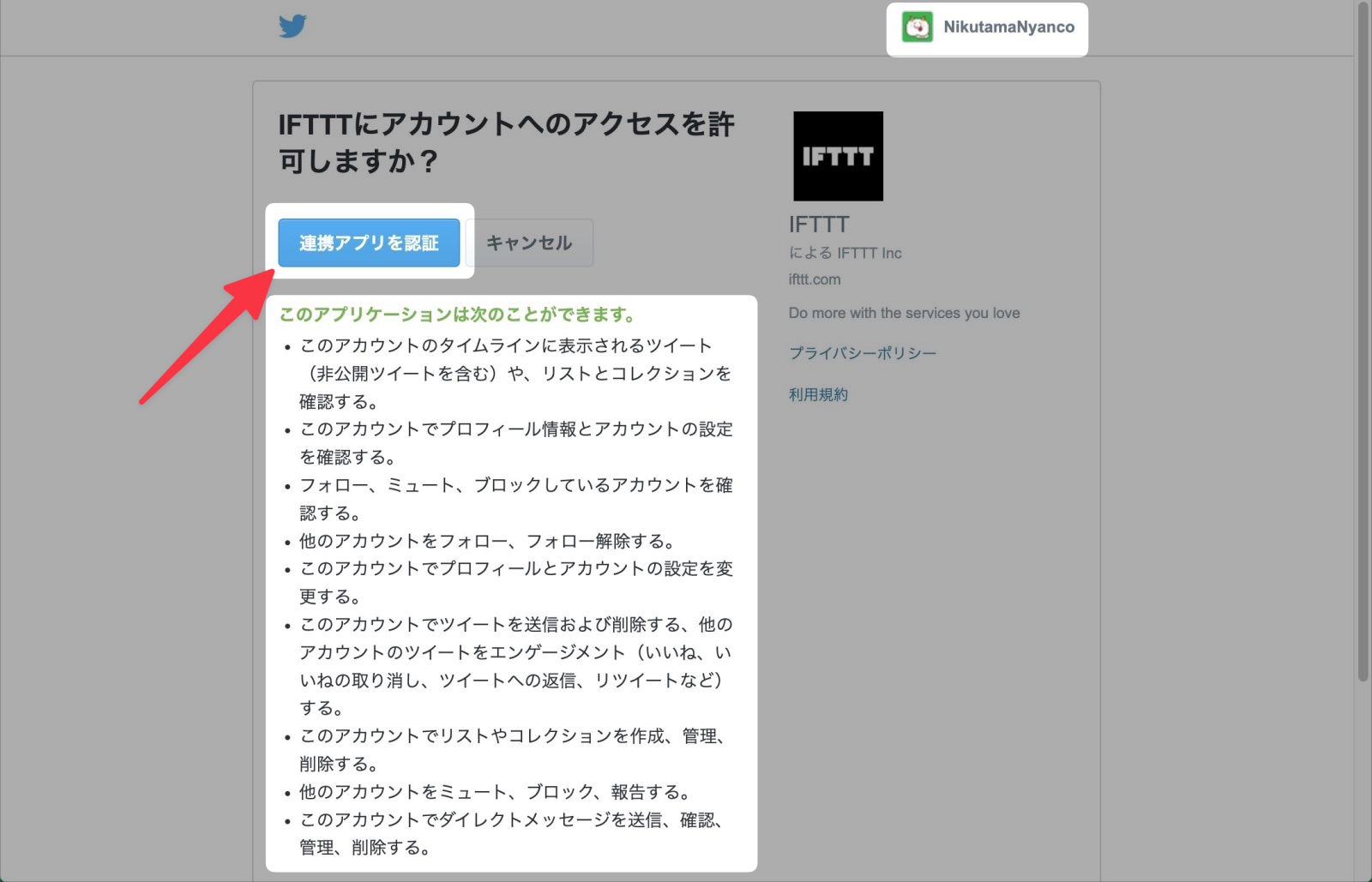

ちなみに新たに接続するTwitterアカウントアイコンがページ右上に表示されてるのでそちらも確認ですにゃ〜
右上のアイコンが意図しないアカウントになってる場合は、アイコンをクリック→「ログアウト」して任意のアカウントでログインしたらOKです。
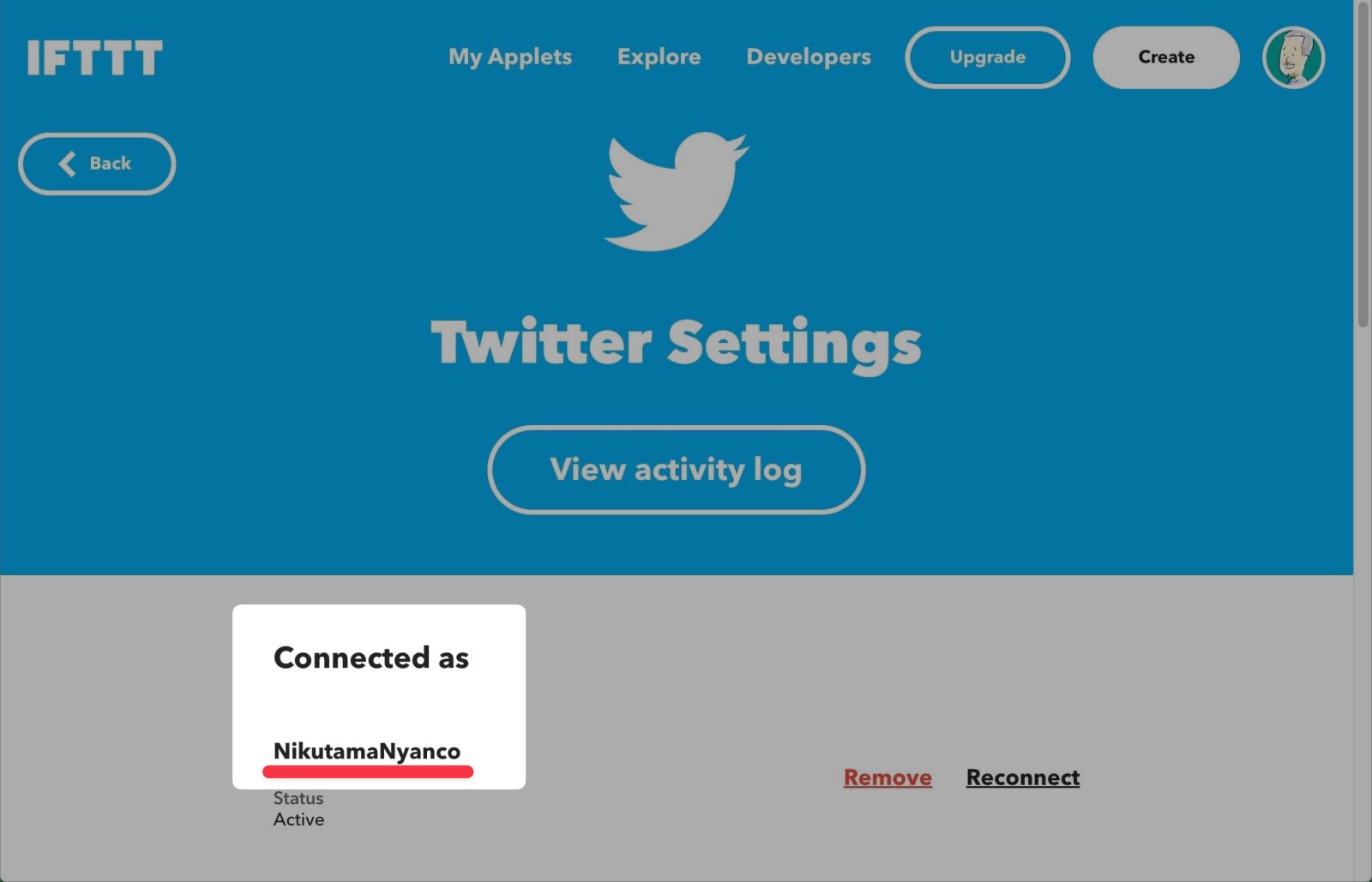
▼「Twitter Settings」ページに戻ってくるので、「Connected as」下が再接続したTwitterアカウント名になっていればTwitterアカウント変更完了です!
スマホアプリでの操作手順
スマートフォンアプリからでもTwitterアカウントの変更は可能です。
基本の流れはパソコンと同じですが、画面表示がパソコンとアプリで若干異なってるのでちょいややこしいです。
以下、iPhoneのIFTTTアプリ画面での解説となりますにゃ〜
Androidも基本は同じのはずですにゃ〜
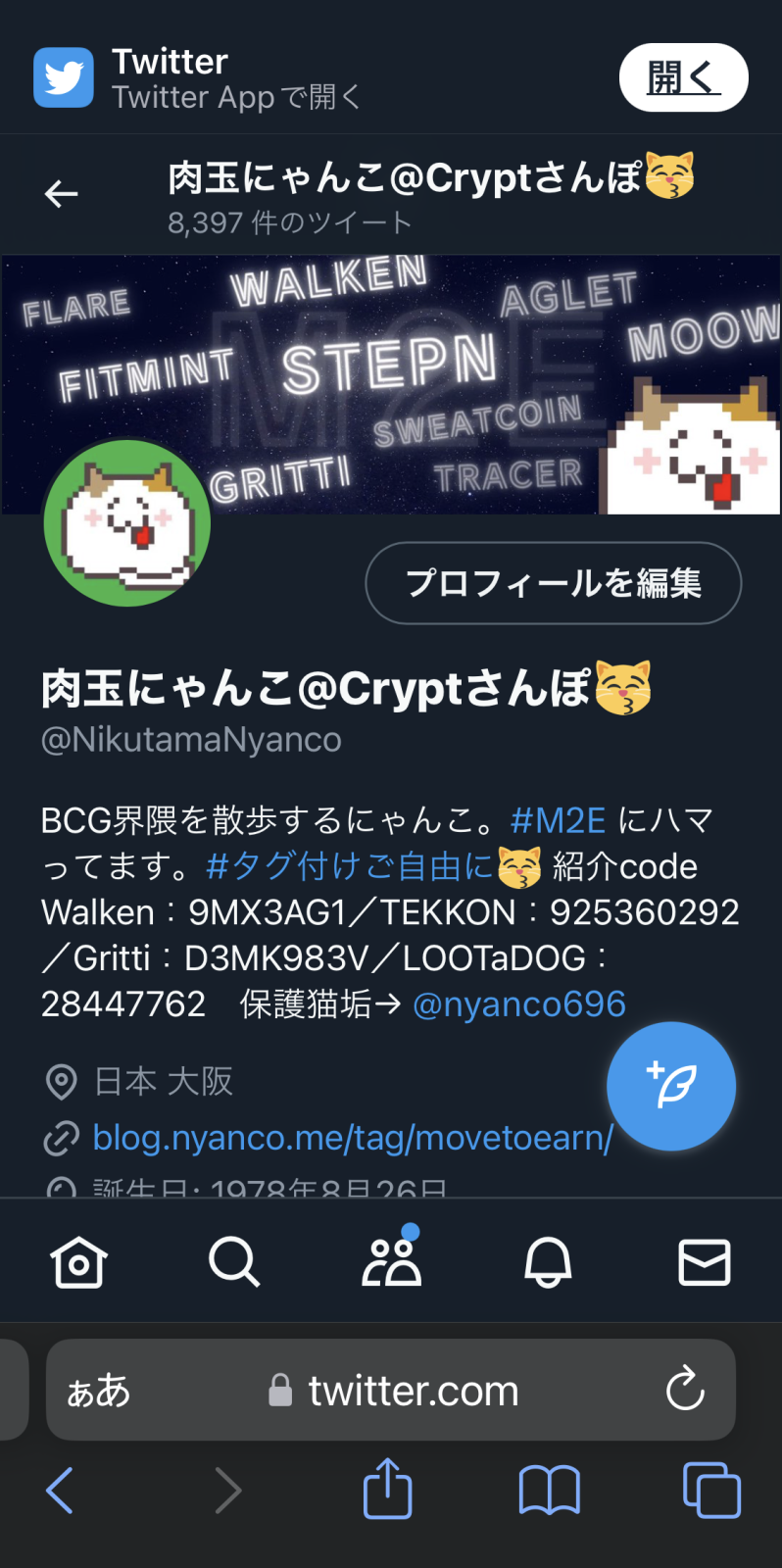
まずは事前準備としてiOSデフォルトブラウザであるSafari(サファリ)で、IFTTTに接続したいTwitterアカウントでログインしておきます。
Twitterアプリではないことにご注意ですにゃ〜
また、後の手順で任意のアカウントに変更できるのでマストではないですにゃ〜
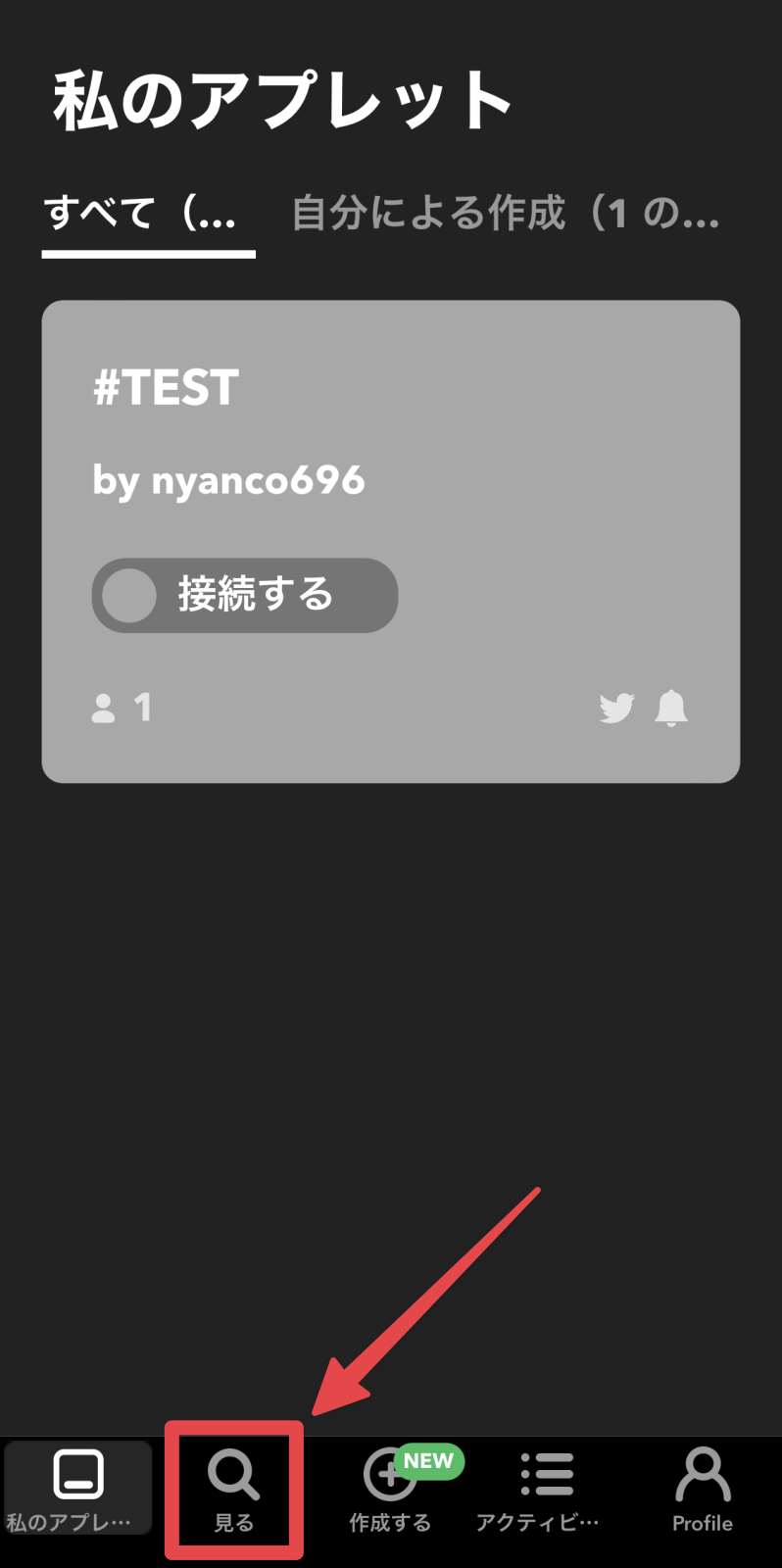
IFTTTアプリを起動してログインしすると「私のアプレット」ページになるので、下部メニューの「見る」をタップします。
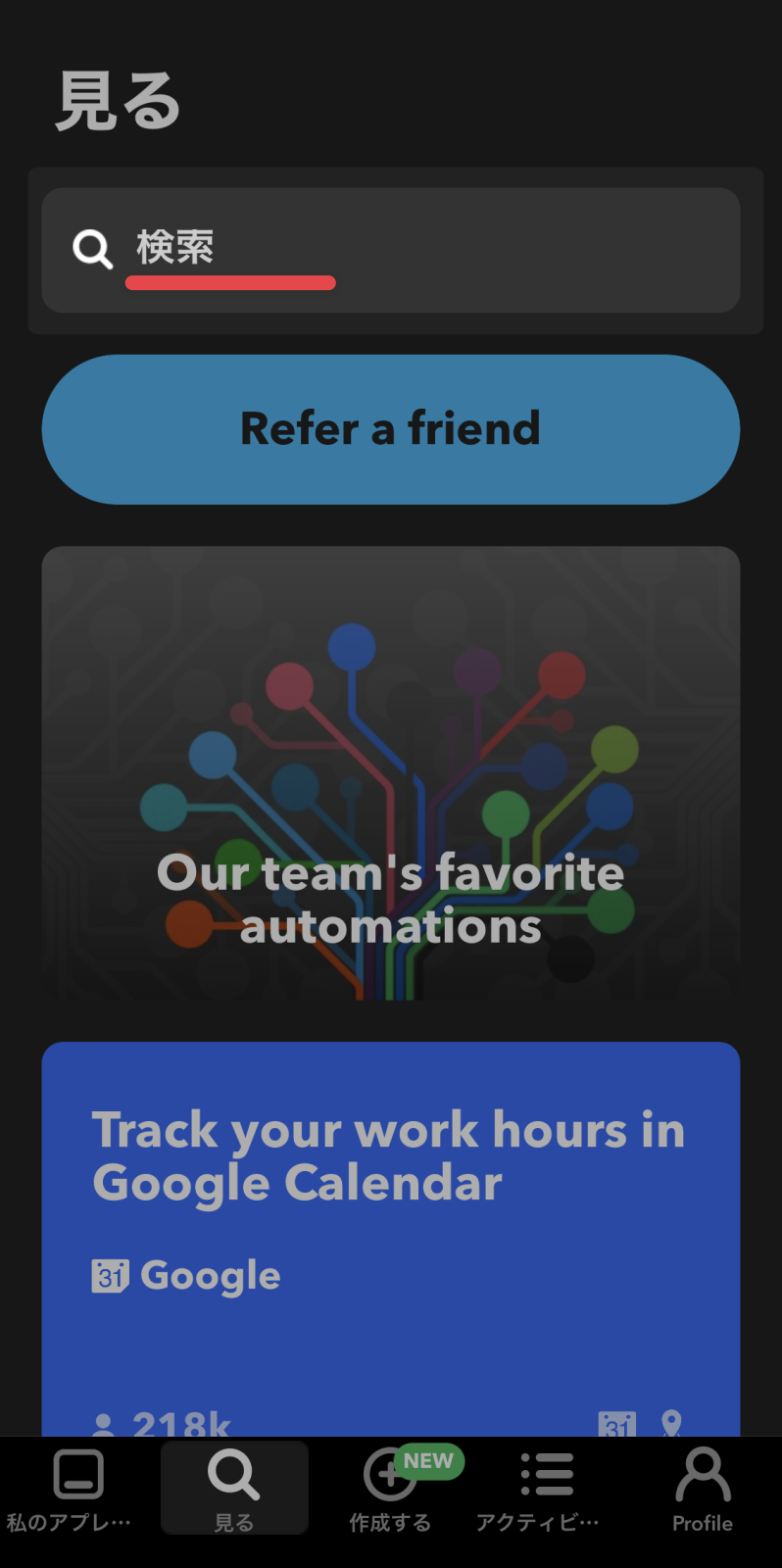
「見る」画面になるので「検索」フォームに「Twitter」と入力して検索します。
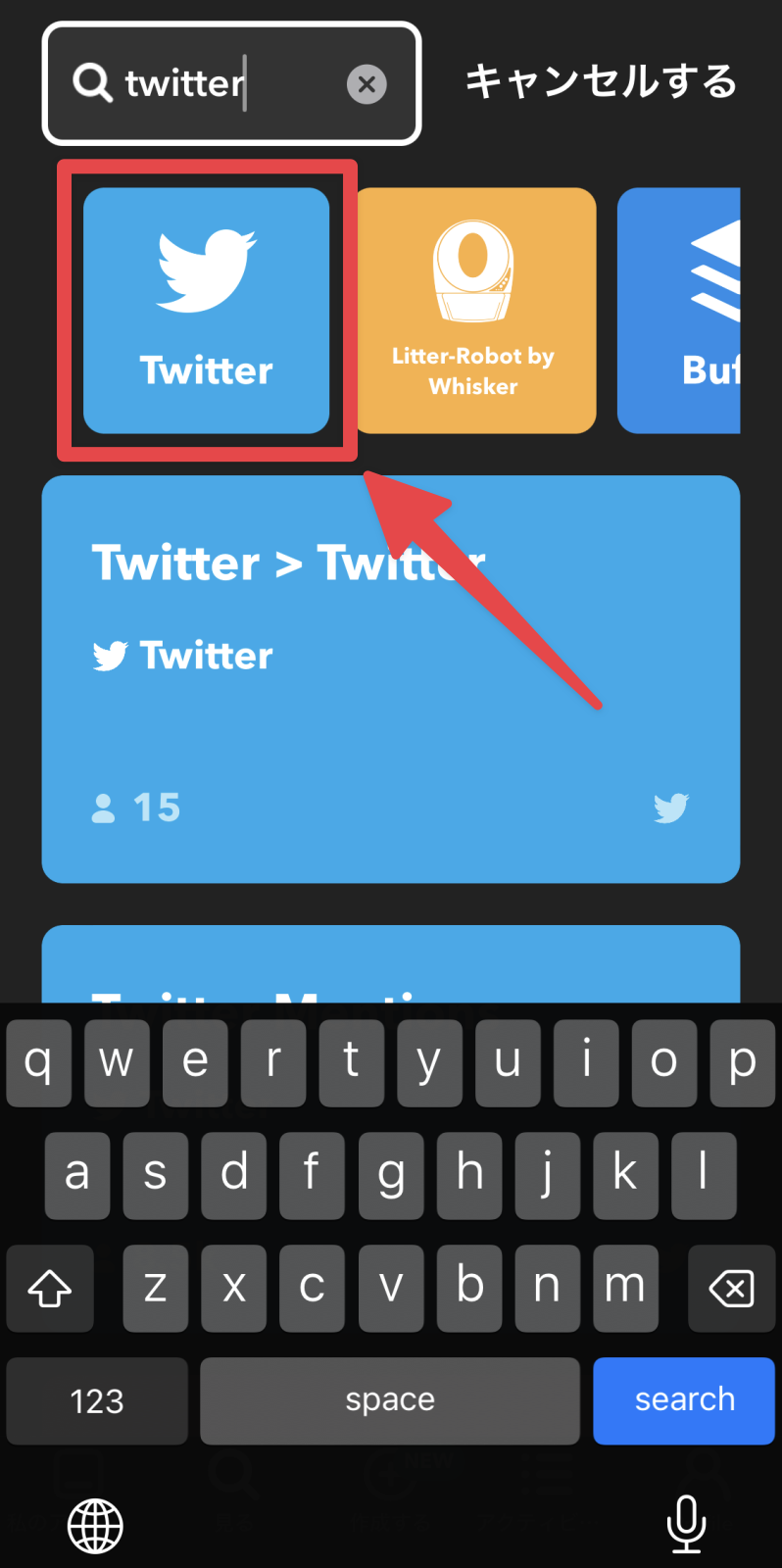
検索フォーム下に表示された「四角いTwitterボタン」をタップします。
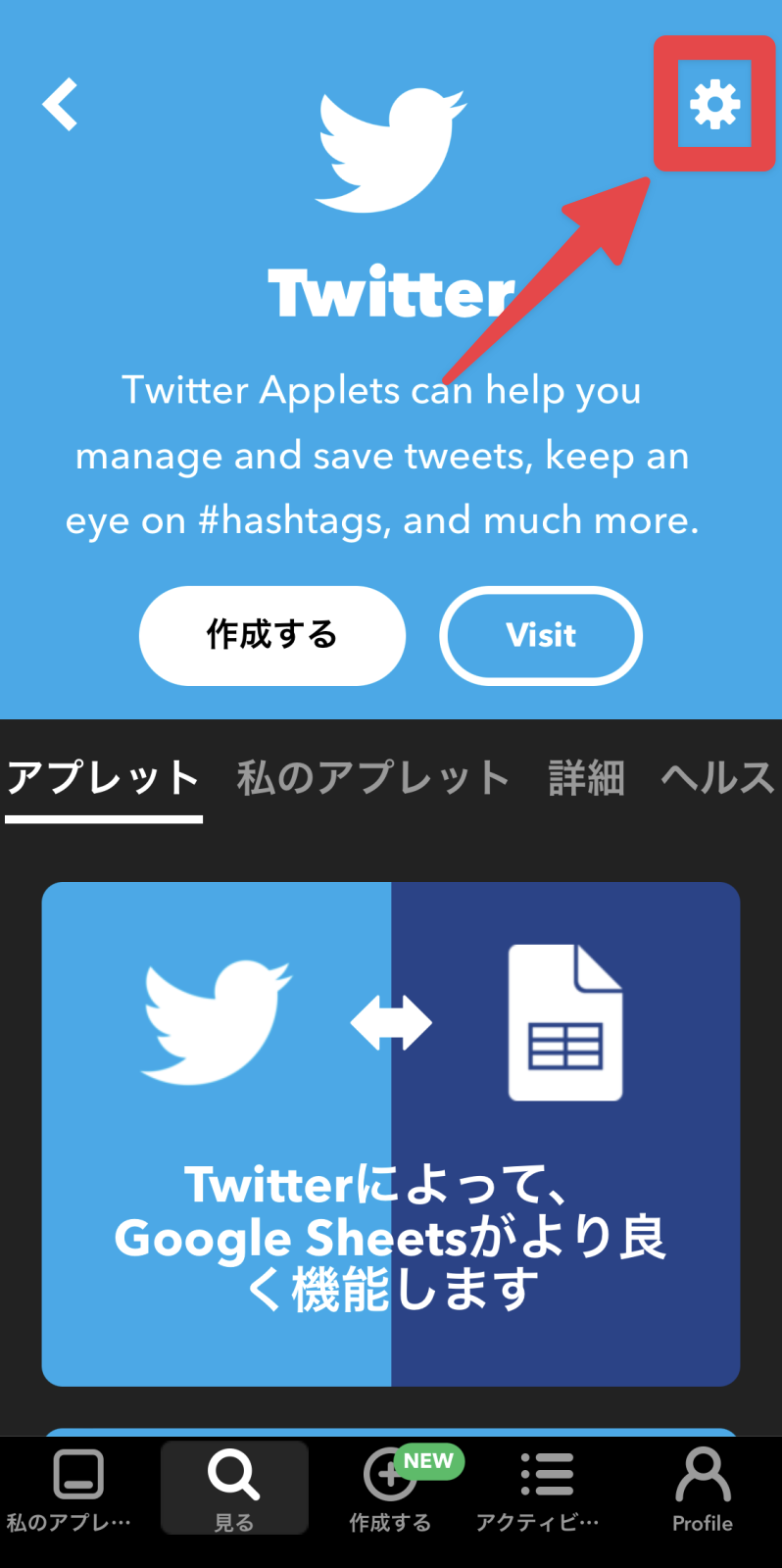
「Twitter」画面になるので右上にある「歯車マーク」をタップします。
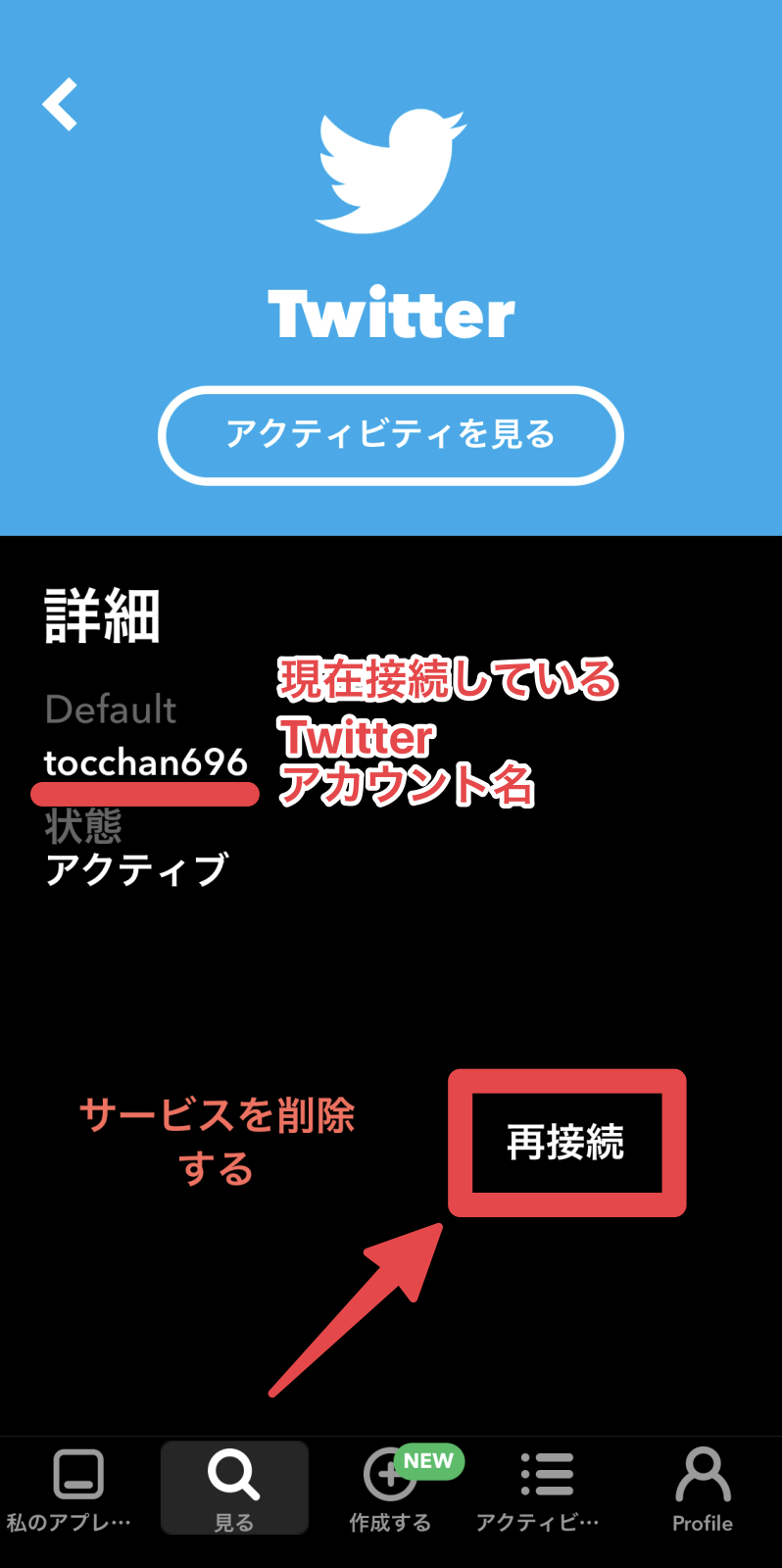
設定画面になり「詳細」の下に表示されているのが現在IFTTTと接続しているTwitterアカウント名となります。今回は別のTwitterアカウントに変更するので、下にある「再接続」をタップします。
「サービスを削除する」をタップするとTwitterアカウントと連携解除できますにゃ〜
IFTTTをしばらく使わない時は解除しておくことをオススメしますにゃ〜
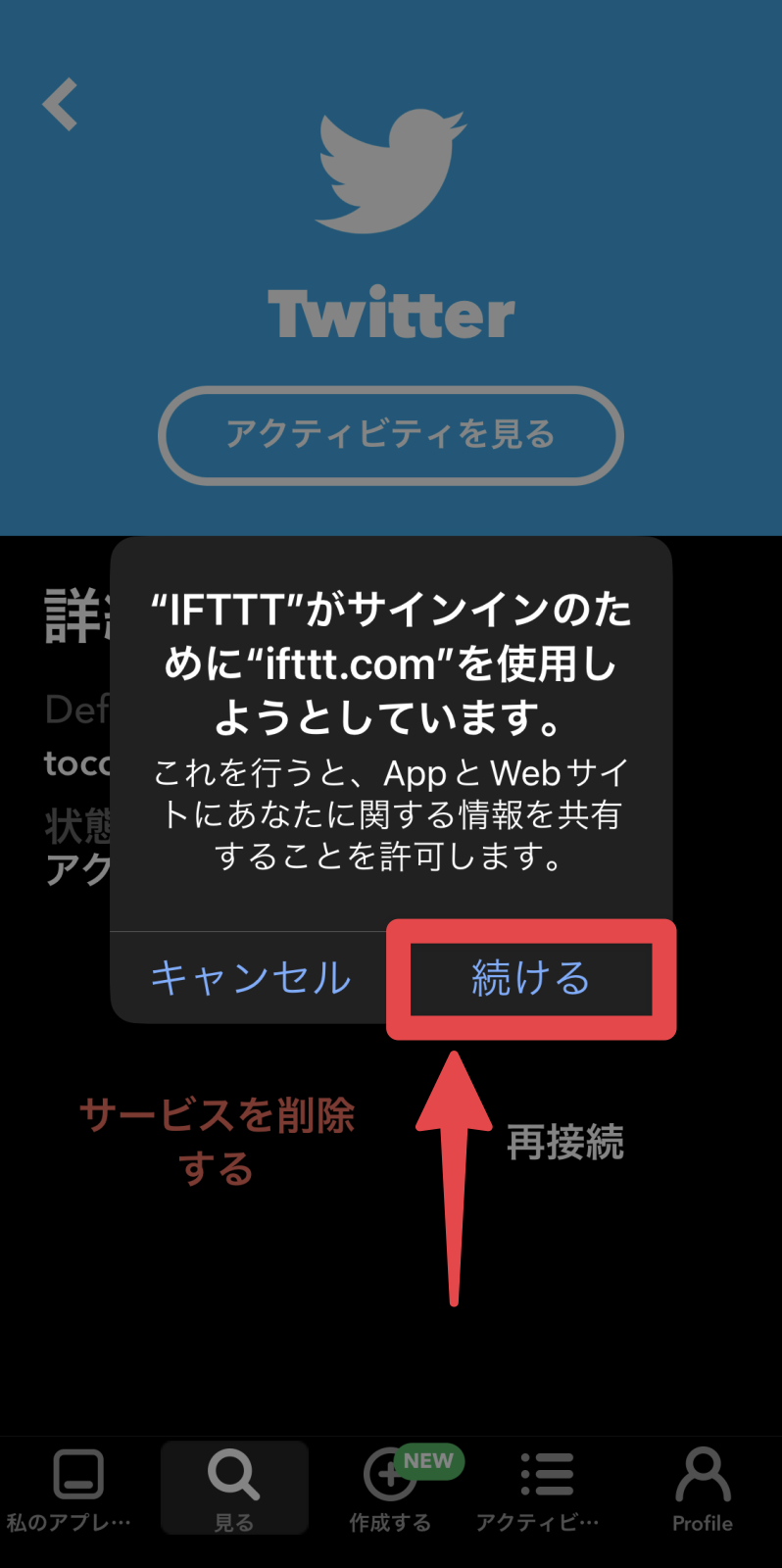
「”IFTTT”がサインインのために”ifttt.com”を使用しようとしています」と表示されるので「続ける」をタップします。
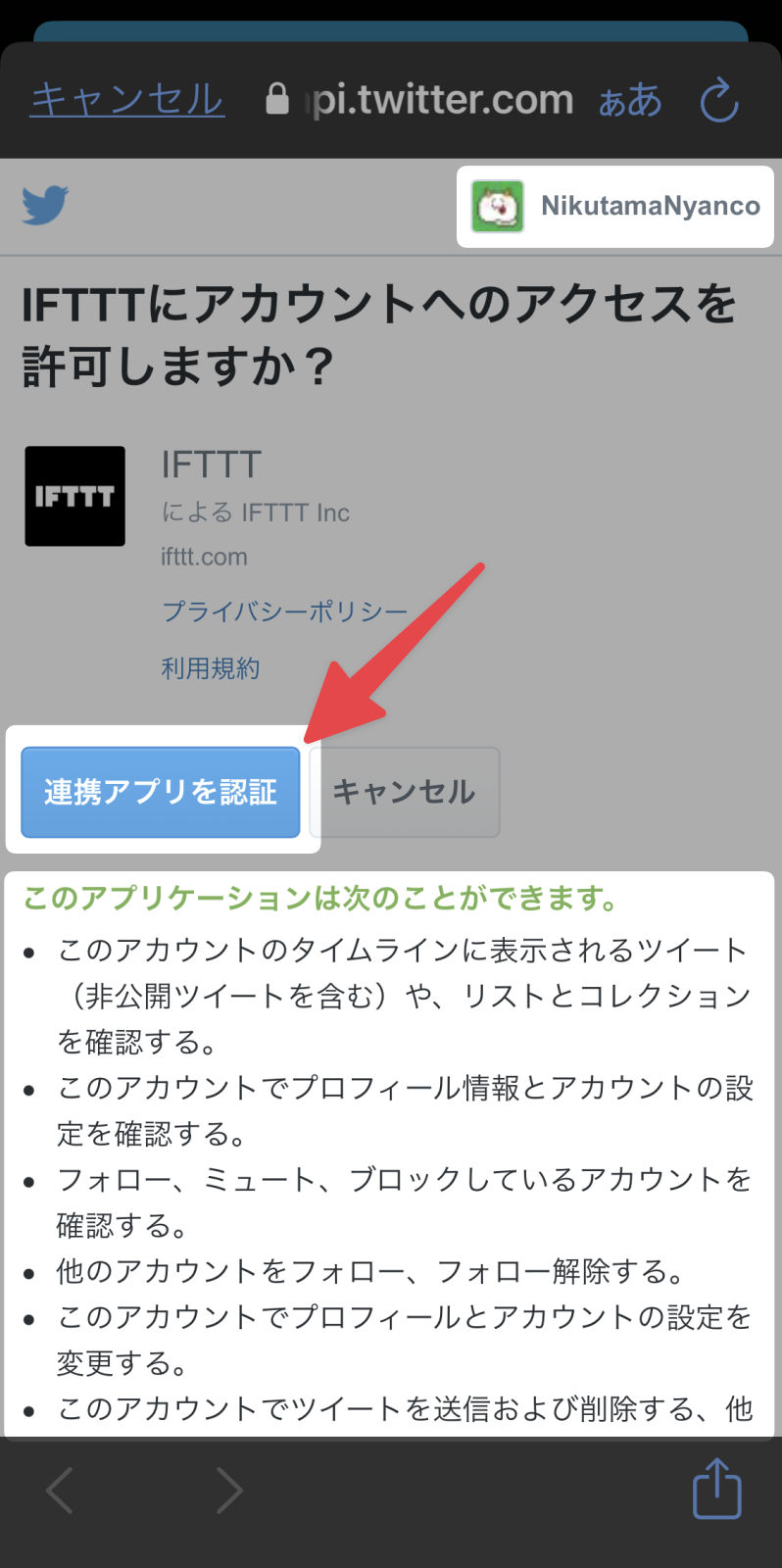
「IFTTTにアカウントへのアクセスを許可しますか?」と表示され、アクセス許可項目を確認して問題なければ「連携アプリを認証」をタップします(許可項目がとても多いですが、それだけIFTTTのできることが多いというワケです)。

新たに接続するTwitterアカウントアイコンがページ右上に表示されてるのでそちらも確認ですにゃ〜
右上のアイコンが意図しないアカウントになってる場合は、アイコンをタップ→「ログアウト」して任意のアカウントでログインしたらOKです。
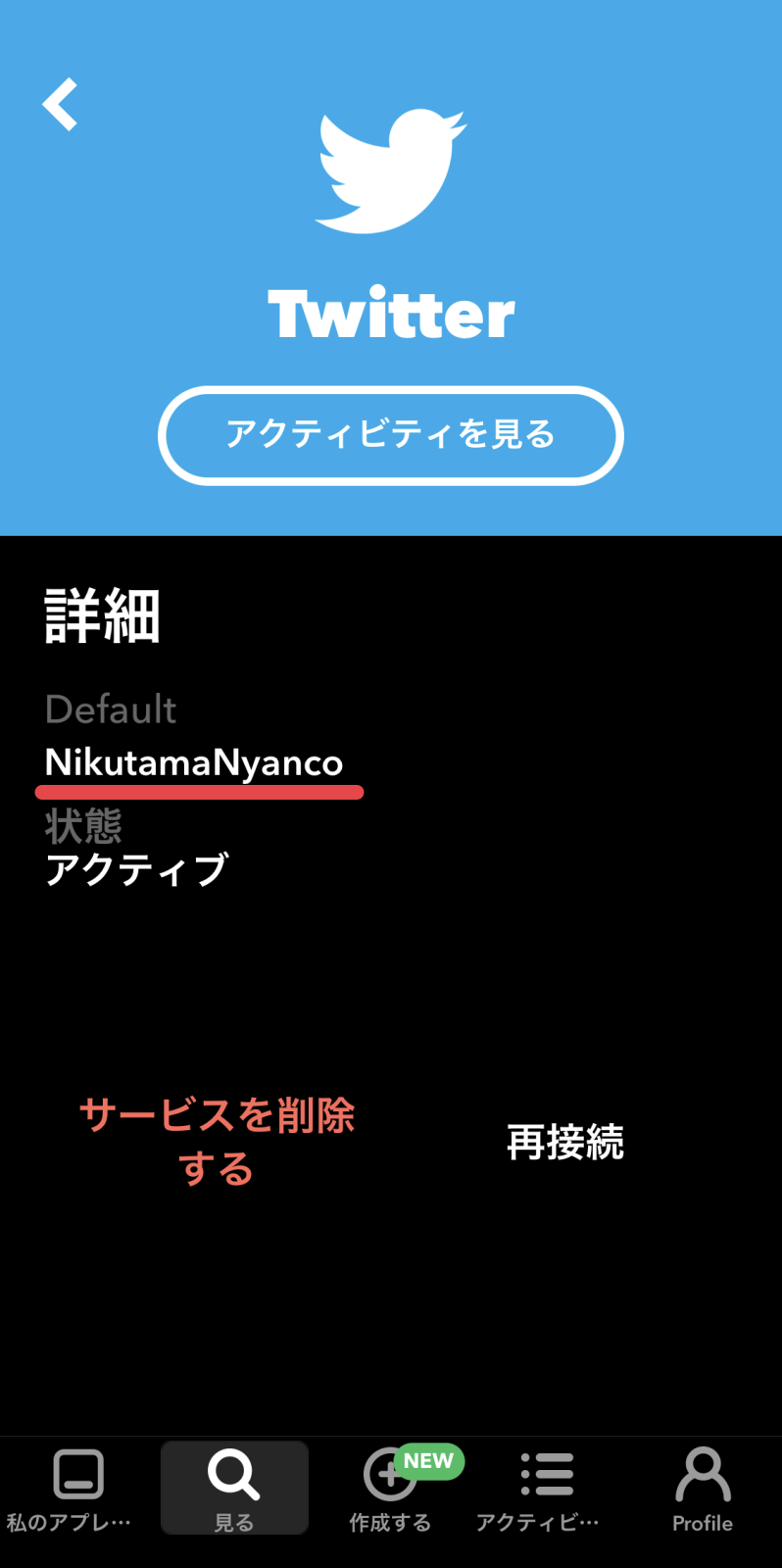
「Twitter」画面に戻ってきて「詳細」の下が再接続したTwitterアカウント名になっていればTwitterアカウント変更完了です!
おわりに
本記事がどなたかの参考になれば幸いです。
今回は以上となります。
最後まで読んでいただきましてありがとうございました!
それではまた〜✧٩(ˊωˋ*)و✧
コメント