
とっちゃん@nyanco! です。
今回は歩いて稼ぐ!Move to Earnアプリ「HEALTHREE(HEAL3:ヘルスリー)」のガバナンストークン$GHTを海外の暗号資産取引所MEXC(メックスシー)で購入してアプリで使えるようにしてみたのでその手順を画像付きで分かりやすく解説するよというお話です。

$GHTはSTEPNでいうところの$GMTですにゃ~
クローズNFTのリペアやレベルアップ・進化、ステーキングなどで使いますにゃ〜
ちなみに$GHTとはGovernance Health Tokenの略で、その名の通りHEAL3プロジェクトのガバナンストークンです。
HEAL3は2種類のトークンを発行(デュアルトークンシステム)しており、もう片方は$UHT(Utility Health Token)となっています。
アプリで使えるようにスペンディングに転送した$GHTはウォレットに戻せなくなる(外部に転送できなくなる)ので要注意!アプリ内で使う量を転送するようにしましょう。
※GHTスワップミッションなど、アプリ内で獲得した$GHTはウォレットに転送することが可能という仕様となっています(執筆時現在)
MEXCで$GHTを購入してHEAL3アプリで使えるようにする手順
Step0. 前提
- HEAL3アカウント作成済 →まだの方はコチラからアプリDLできます。招待コード【doRiMKz42】を是非使ってください😸
- MEXCアカウント作成済 →まだの方はコチラから
- MEXCアカウントにUSDTなどの資産を保有済
- MetaMask(メタマスク)などのウォレットアカウント作成済
- 上記ウォレットとHEAL3アプリ接続済
- 上記ウォレットにSoneiumチェーンのETH保有済(ガス代用なので1ドル相当程度のごく少量でOK) →やり方手順記事はこちら
▼MEXCアカウントをまだ作成していない方は下記リンクからどうぞ!
Step1. MEXCで$GHTを購入
まずはMEXCで$GHTを購入していきます。
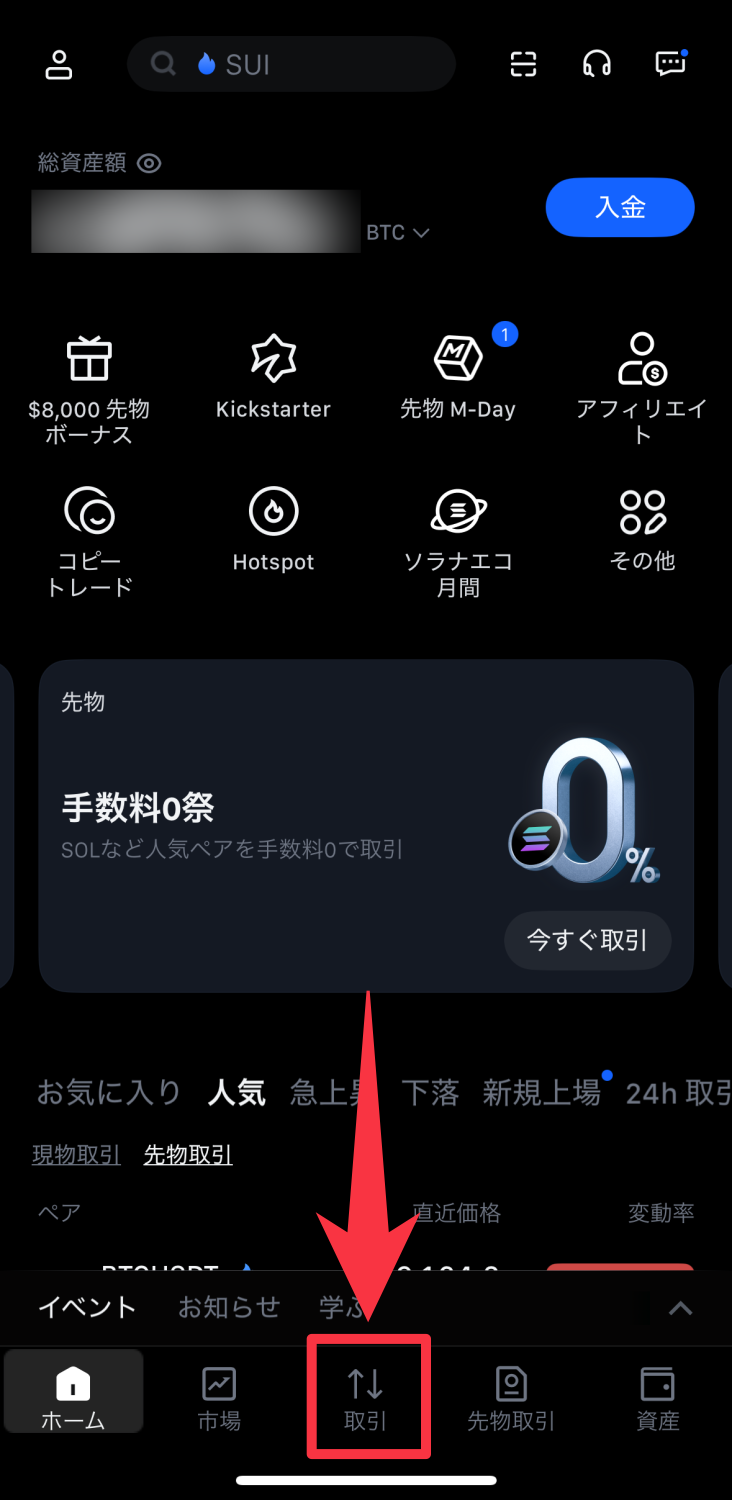
MEXCアプリ、もしくはブラウザからMEXCサイトにアクセスして画面下部メニュー「取引」をタップします。
執筆時現在、MEXCアプリは日本では新規ダウンロードできませんがwebサイトをアプリのように使用することはできます。詳しくは下記記事をどうぞ!
→【MEXC】Webサイトを独自アプリのように使う方法
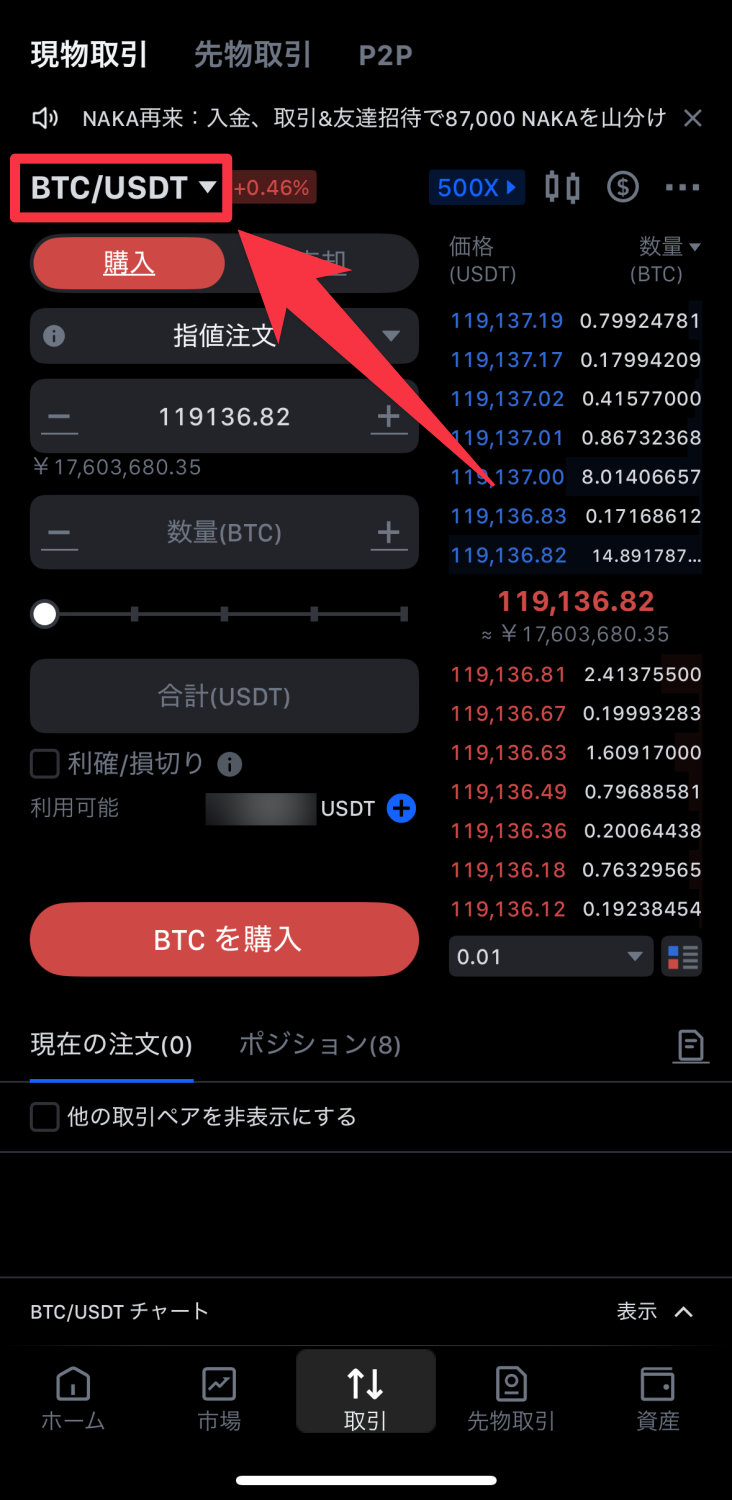
画面左上の取引ペア(例だとBTC/USDT)をタップします。
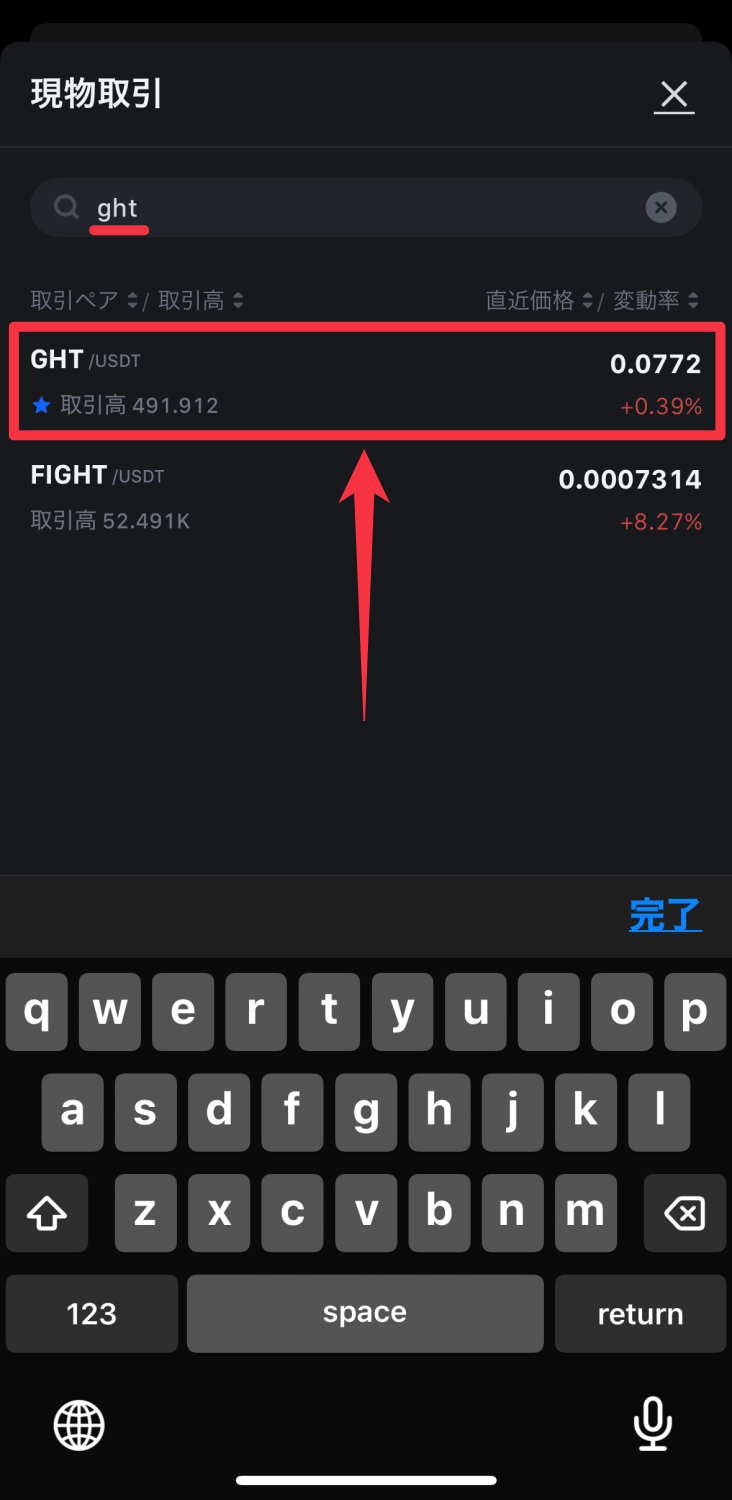
取引ペアの検索画面になるので「ght」と入力すると候補に出てくる「GHT/USDT」をタップします。
執筆時時点、GHT/USDTペアは1種類しかないので迷うことはないですが、今後「GHT」という同じ暗号資産がMEXCにリストされる可能性もあるので複数候補が現れたら間違わないように要注意です。
ちなみにMEXCのweb版なら暗号資産のアイコンがビジュアルで確認できるのでより安心です。
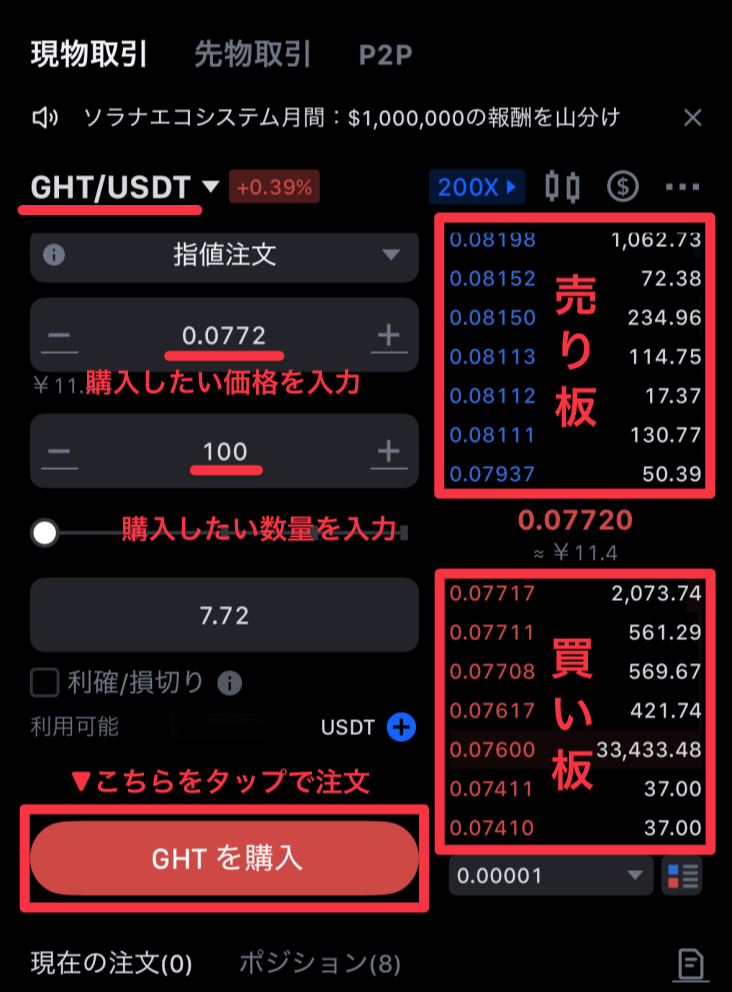
GHT/USDTの取引画面になったら売り板(GHTを売りたい人の売り注文リスト)などを参考に購入したい価格と数量を入力して「GHTを購入」をタップで注文しましょう。

ちなみに出金手数料として25 $GHTかかるので、それを見越して欲しい量購入する必要がありますにゃ〜(例:100GHT欲しいなら125GHT)
すぐに注文を成立させたい場合は売り板の一番安い価格を指定して注文するか、「指値注文」を「成行注文」にするとすぐに購入できます(成行注文は予想以上に買い値が高くなってしまうリスクがあるので要注意)。
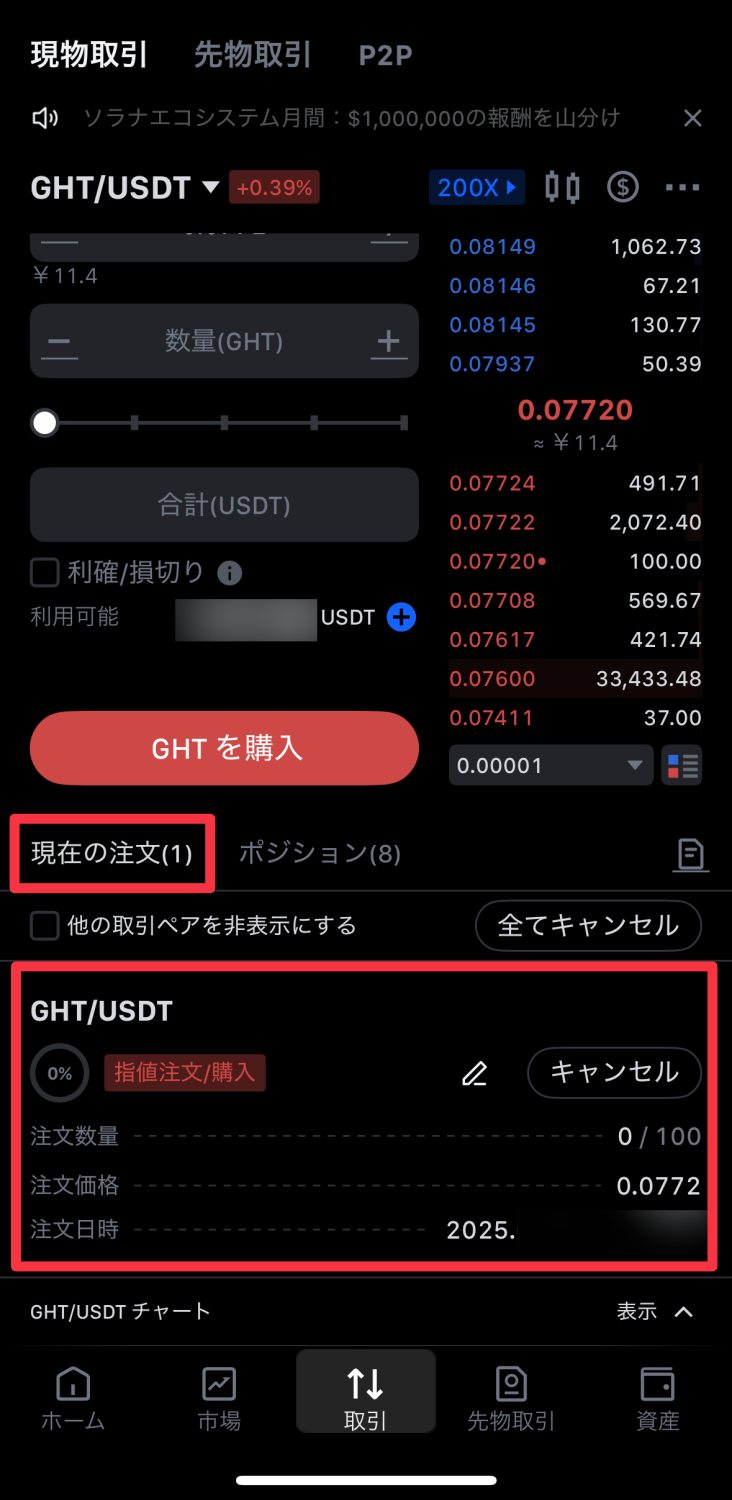
注文後、画面を下にスクロールすると表示される「現在の注文」で注文内容が確認できます(キャンセルや価格変更なども可能)。この注文表示が消えたら取引成立で、無事に$GHTが購入できたことになります。
Step2. MEXCから$GHTをHEAL3アプリへ送金
$GHTが購入できたら次はHEAL3アプリへ送金していきます。
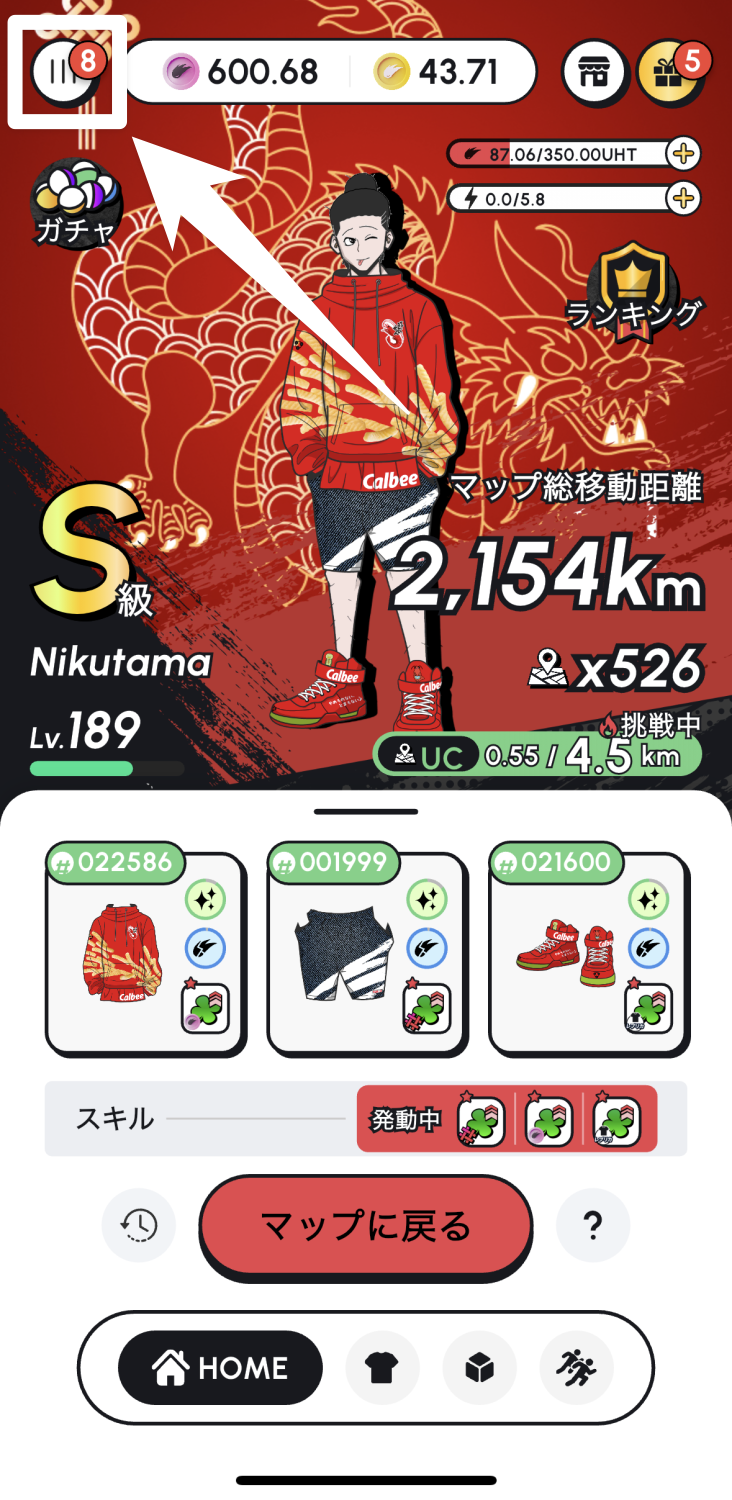
先に送金先アドレスを確認してコピーするため、HEAL3アプリを開きホーム画面左上の「Ⅲ」をタップします。
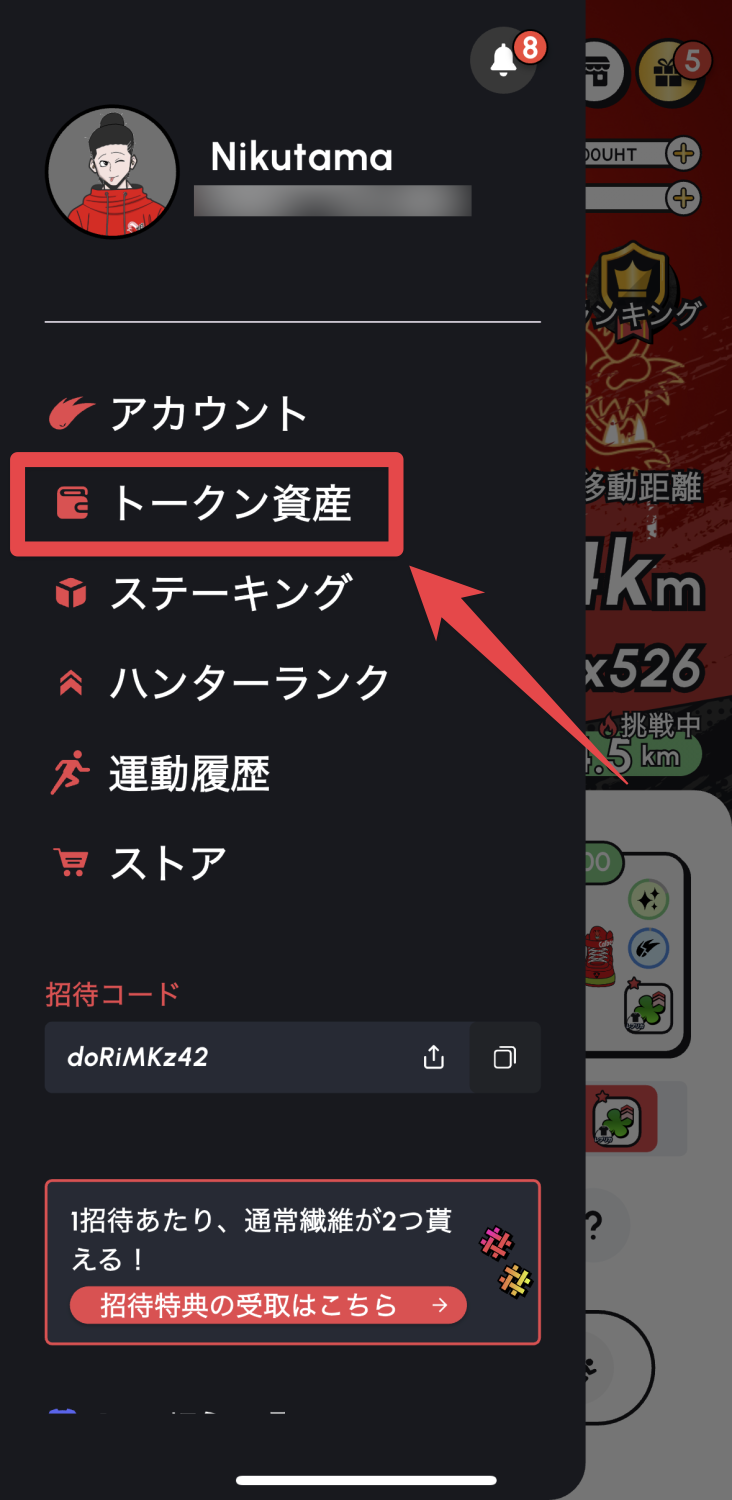
左からメニューが開くので「トークン資産」をタップします。
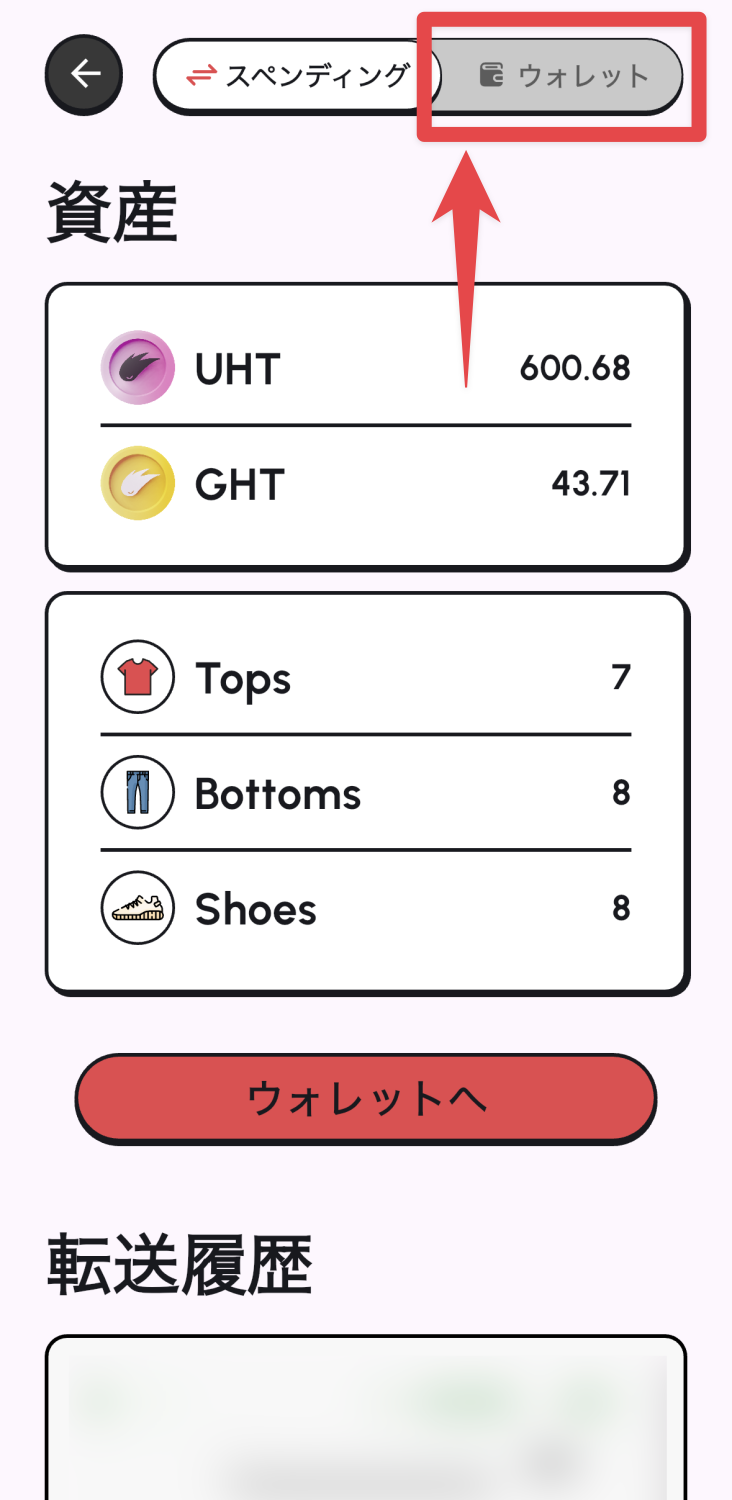
資産画面になるので画面上部の「ウォレット」をタップします。
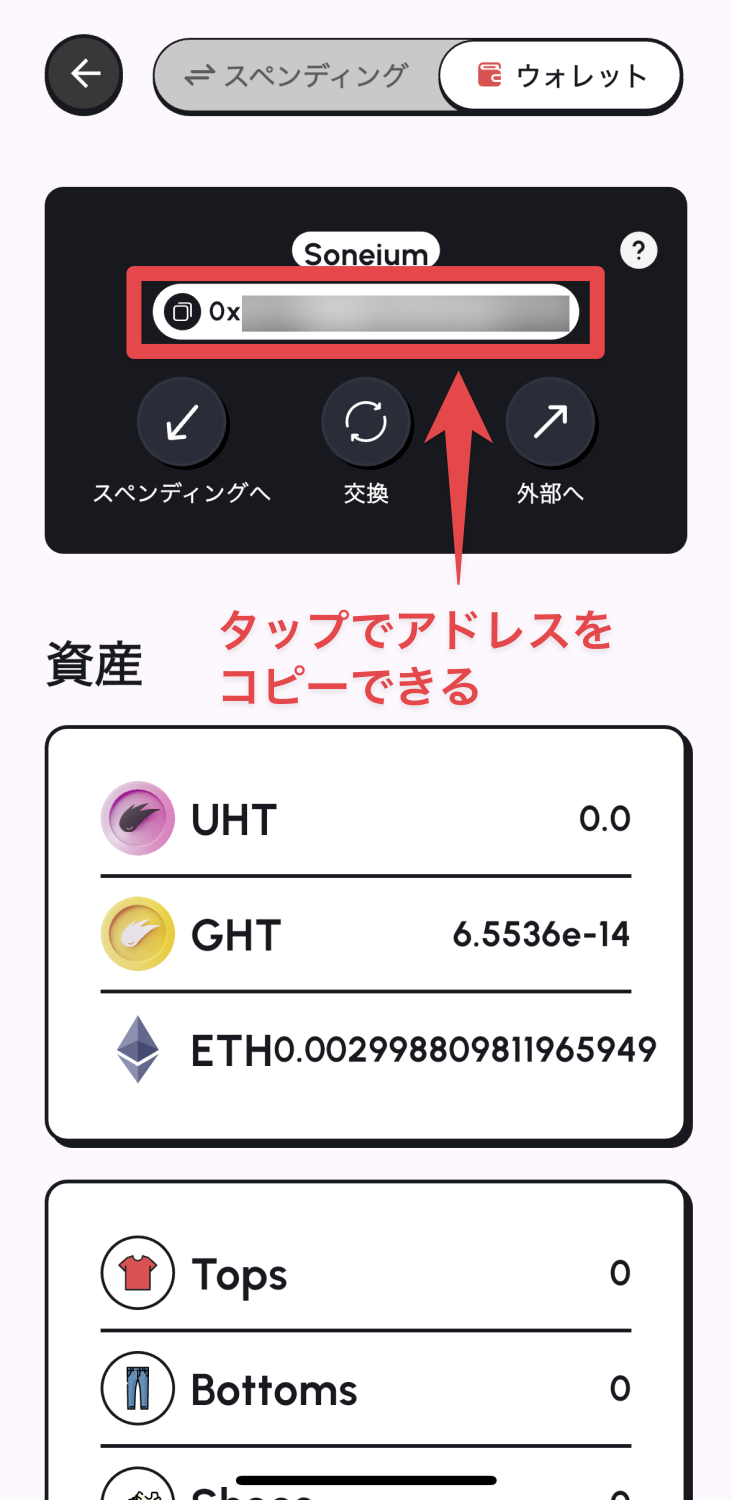
ウォレットタブに切り替わり、画面の上あたりにウォレットアドレスが表示されるのでタップしてコピーしておきます。
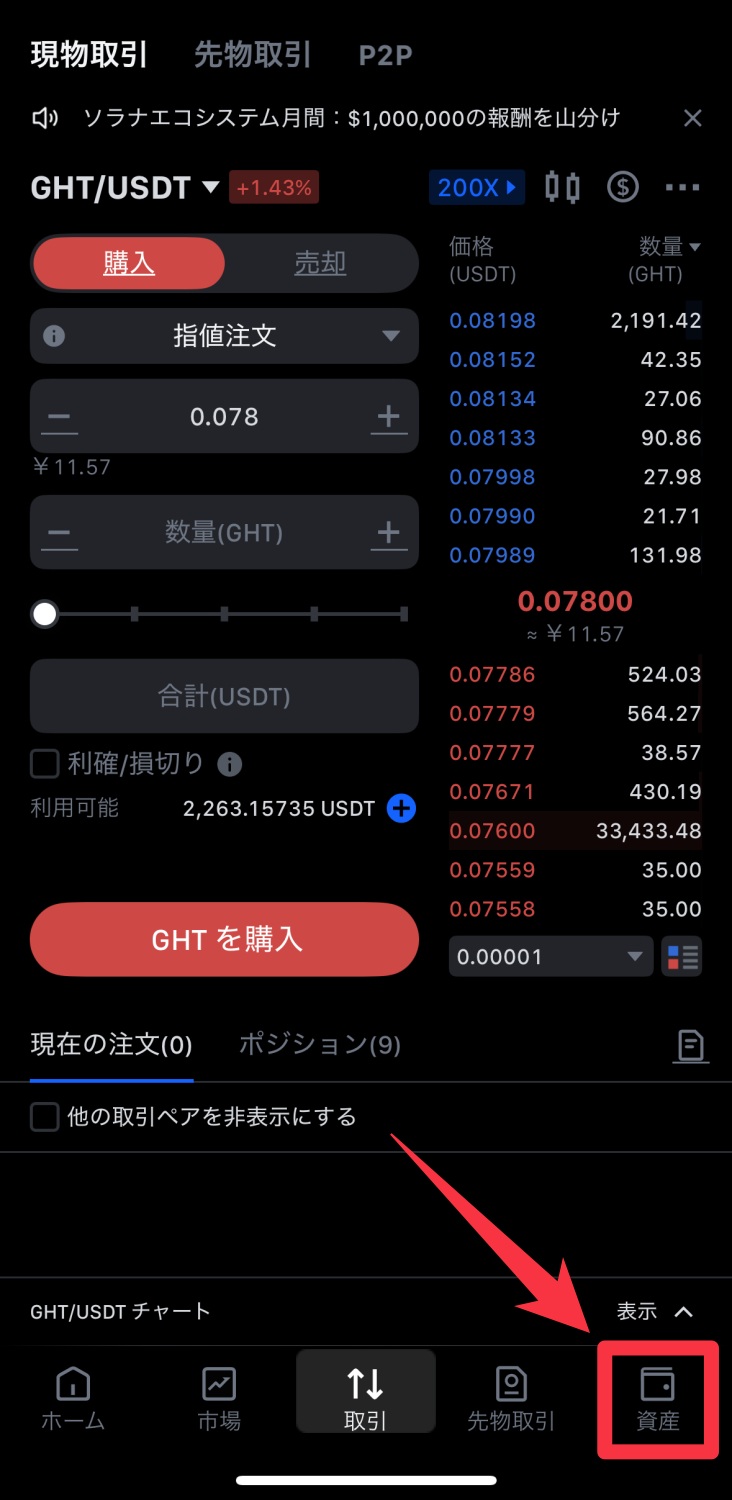
MEXCに戻り、画面下部メニュー「資産」をタップします。
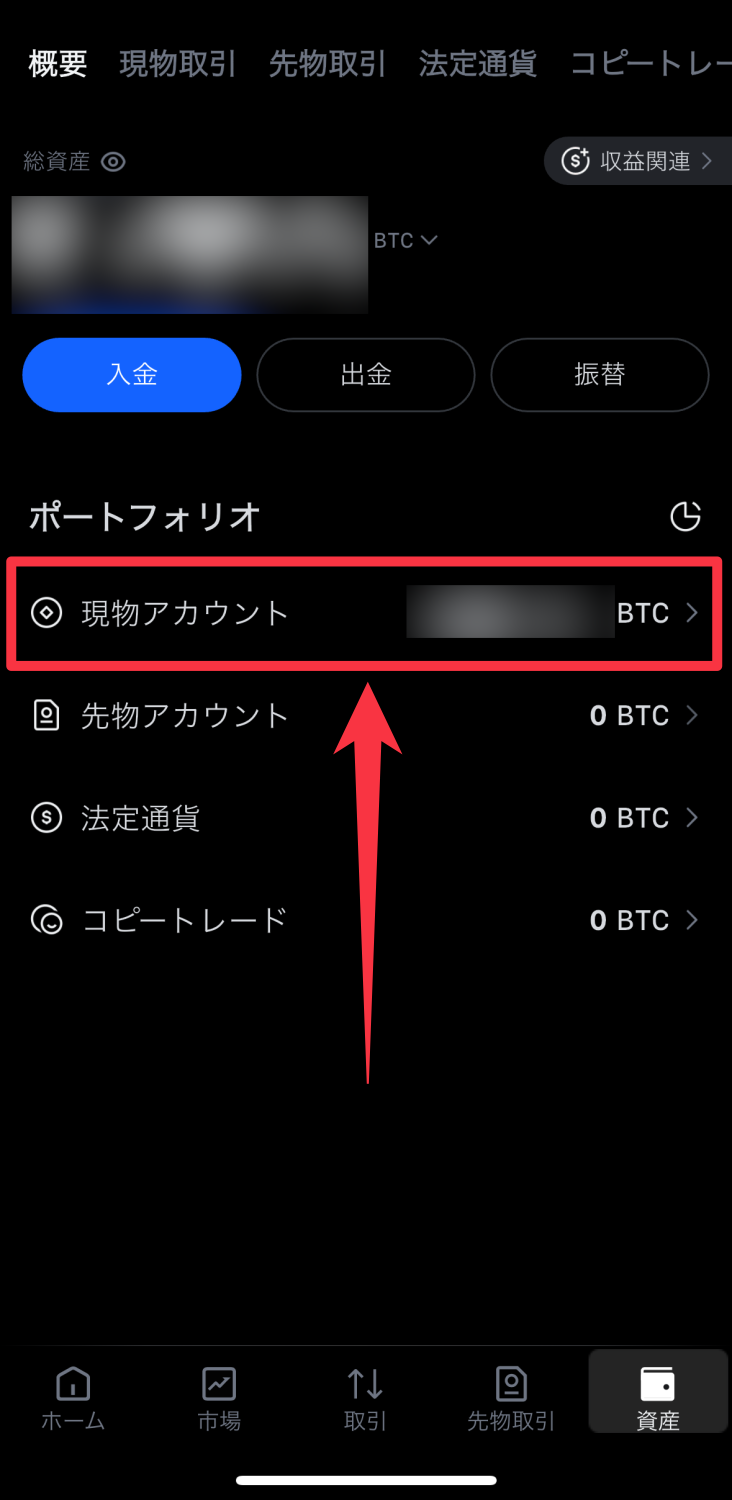
続いてポートフォリオの「現物アカウント」をタップします。
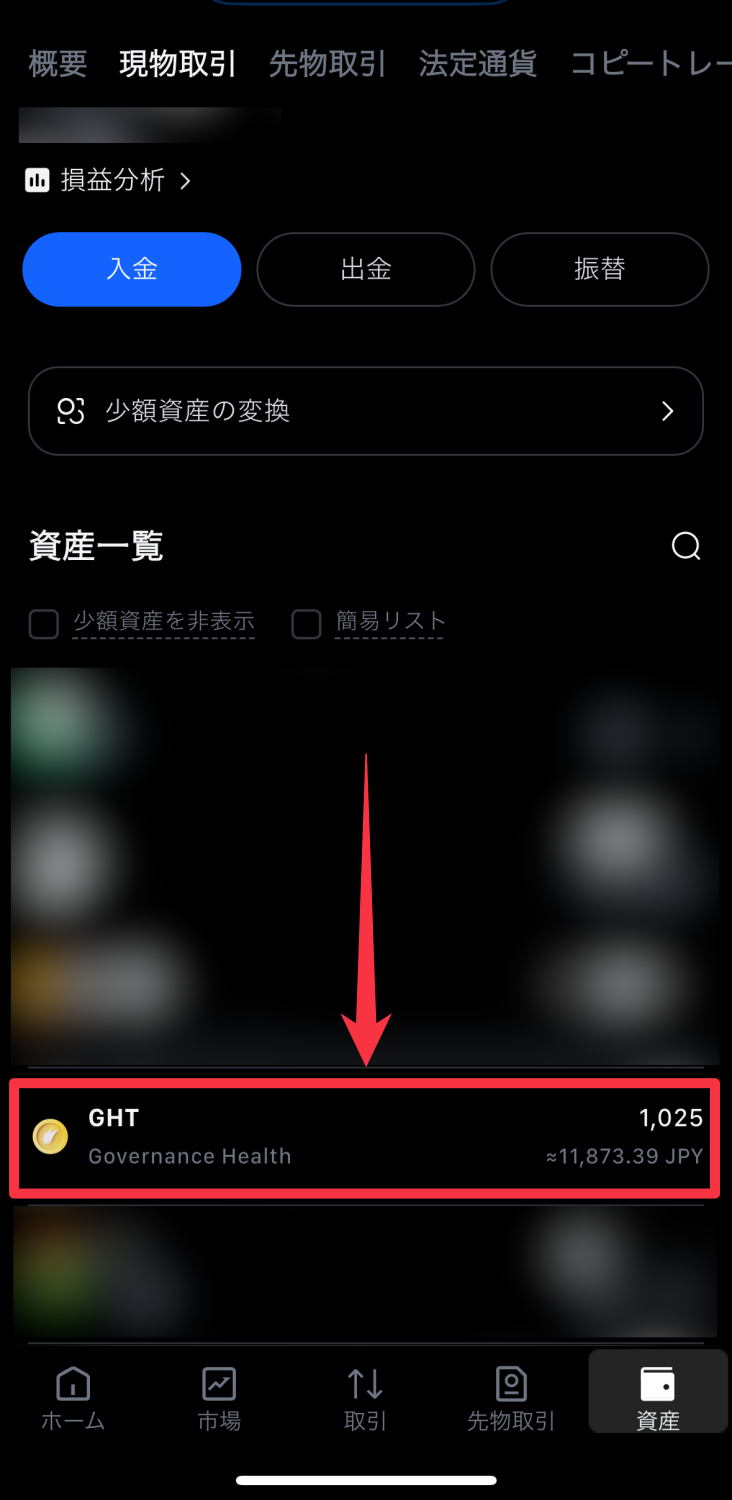
所有している資産一覧が表示されるのでGHTを探してタップします。
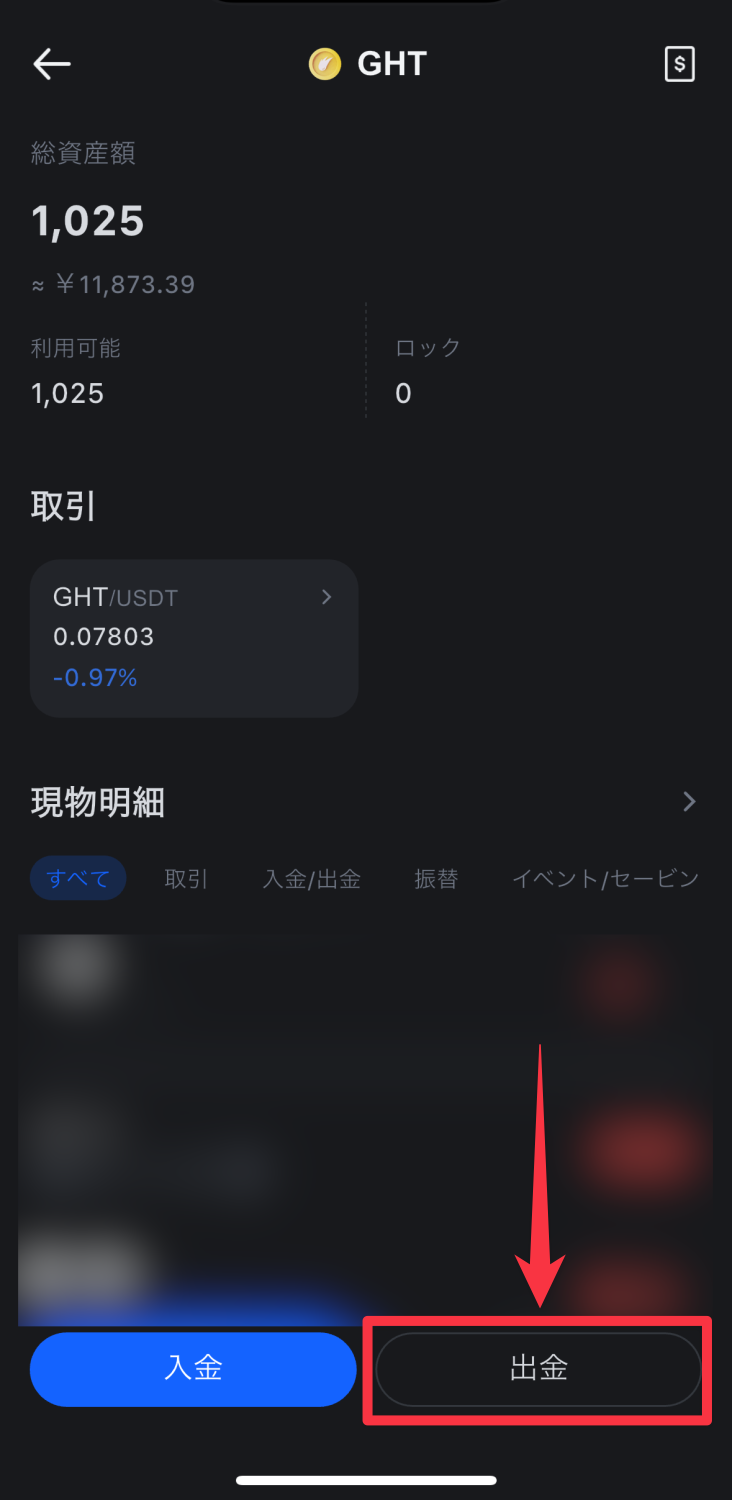
GHT詳細画面になるので画面下にある「出金」をタップします。
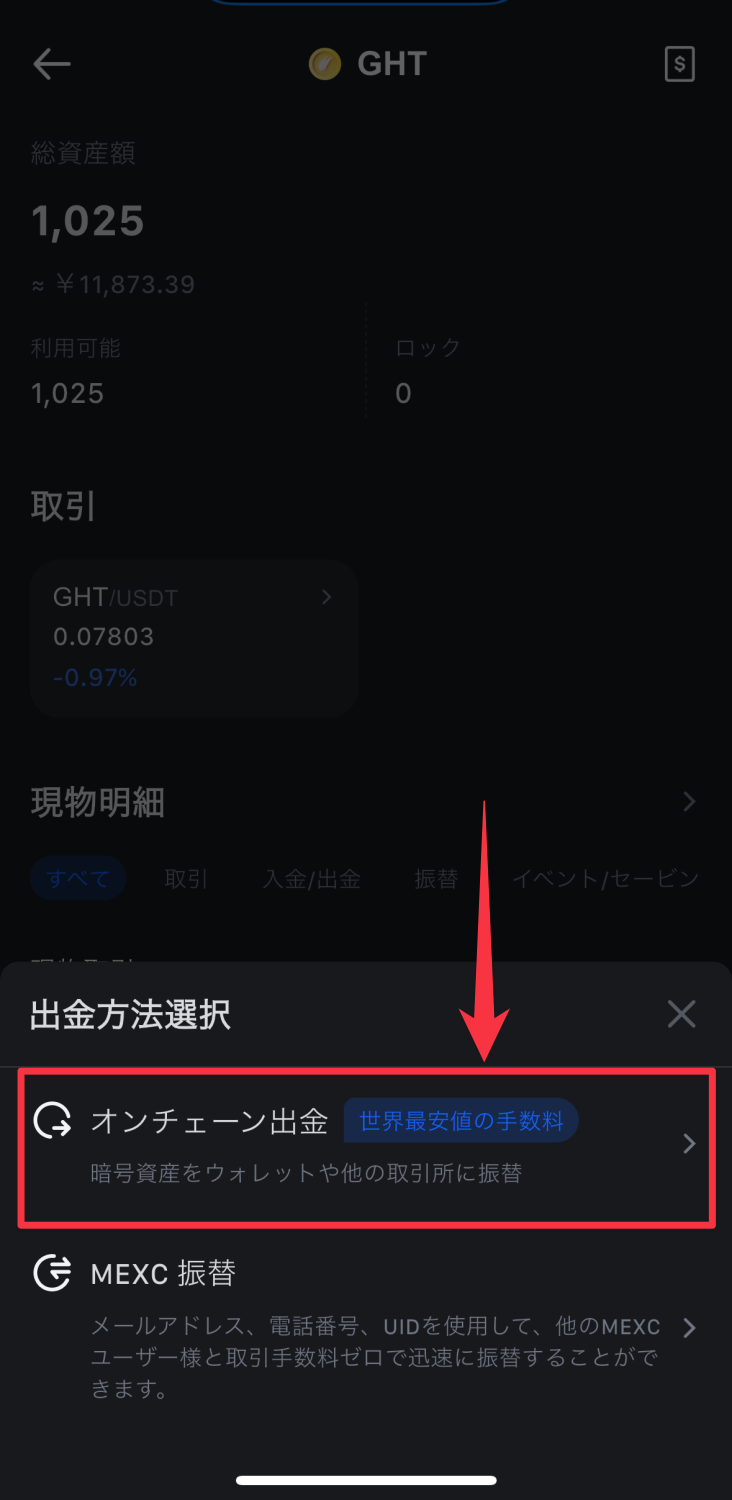
出金方法選択と表示されるので「オンチェーン出金」をタップします。
ちなみに「MEXC振替」はMEXCのユーザー同士で送金する機能ですにゃ〜

出金画面になるので「出金アドレス」に先ほどHEAL3アプリでコピーしたウォレットアドレスをペーストします。
コピーしてから一定時間が経つとクリップボードからコピーした情報が消えていることがあるので、何もペーストされない、もしくは違ったテキストがペーストされる場合は再度HEAL3アプリのウォレットアドレスをコピーします。
ちなみにウォレットアドレスの冒頭は基本的に「0x」から始まります。
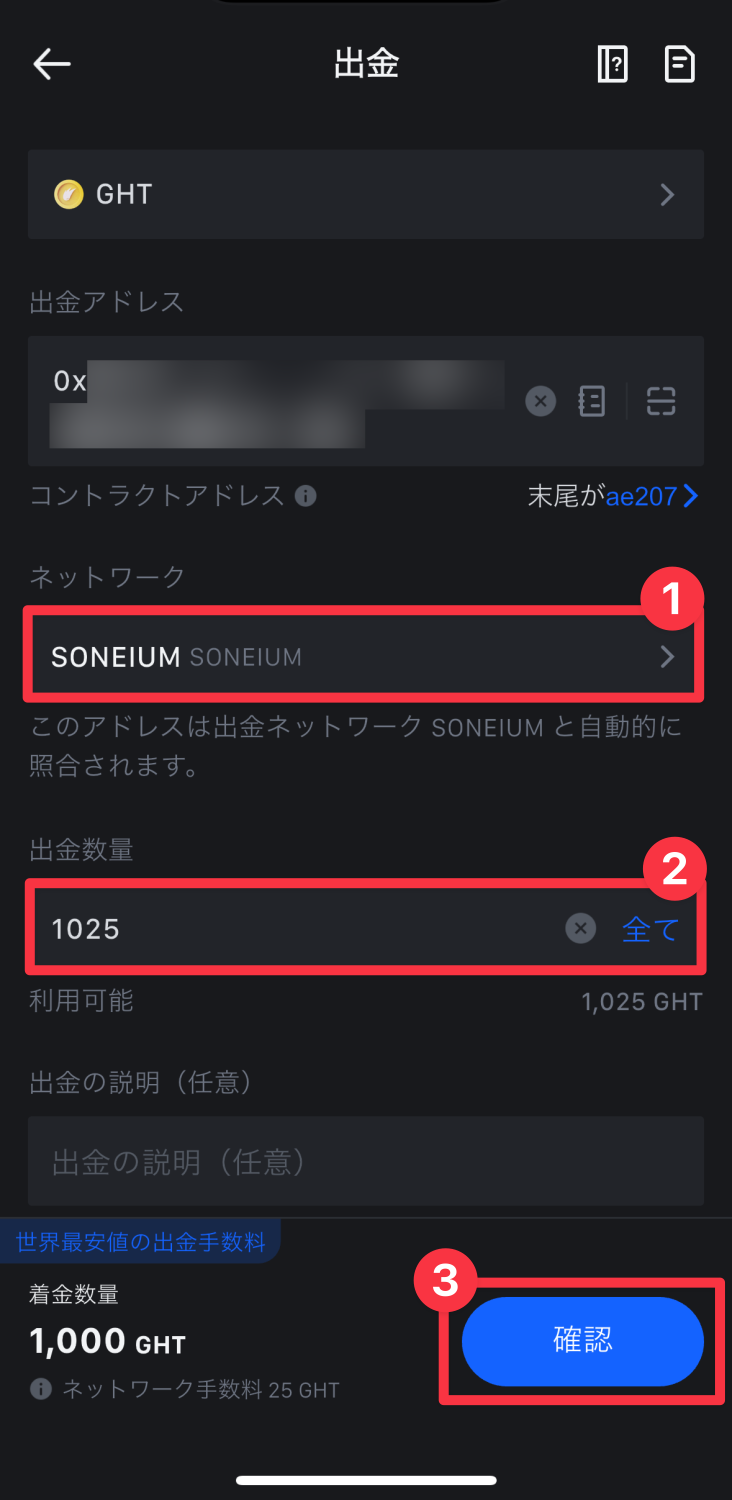
続いて①「ネットワーク」ですが、自動で「SONEIUM(ソニューム)」となっているはずなので確認(なっていなければSONEIUMに変更します)し、②「出金数量」に出金したい数量を入力して③「確認」をタップします。

出金詳細の確認と表示されるので問題なければ「出金を確認」をタップします。
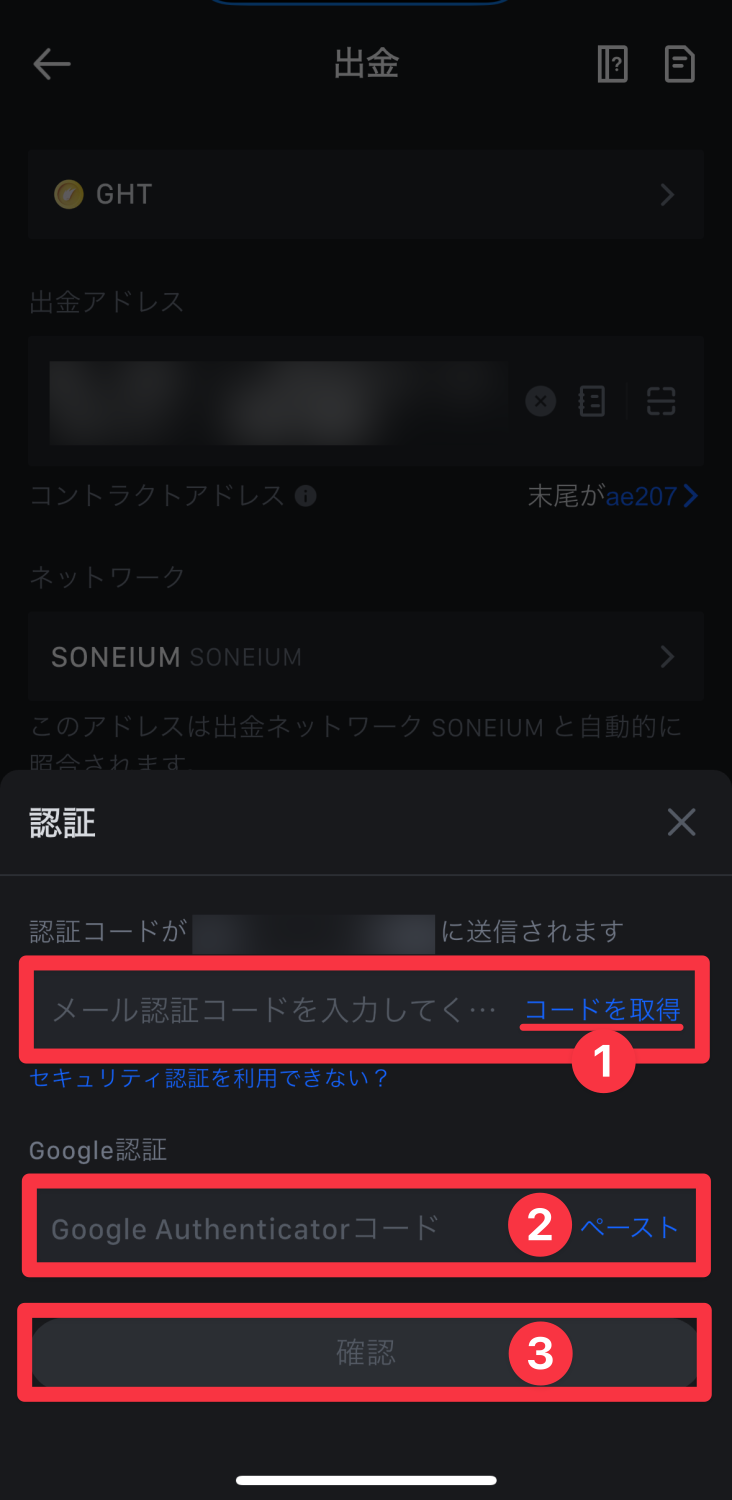
認証画面になるので①メールアドレス認証と②Google二段階認証のコードをそれぞれ入力して③「確認」をタップします。
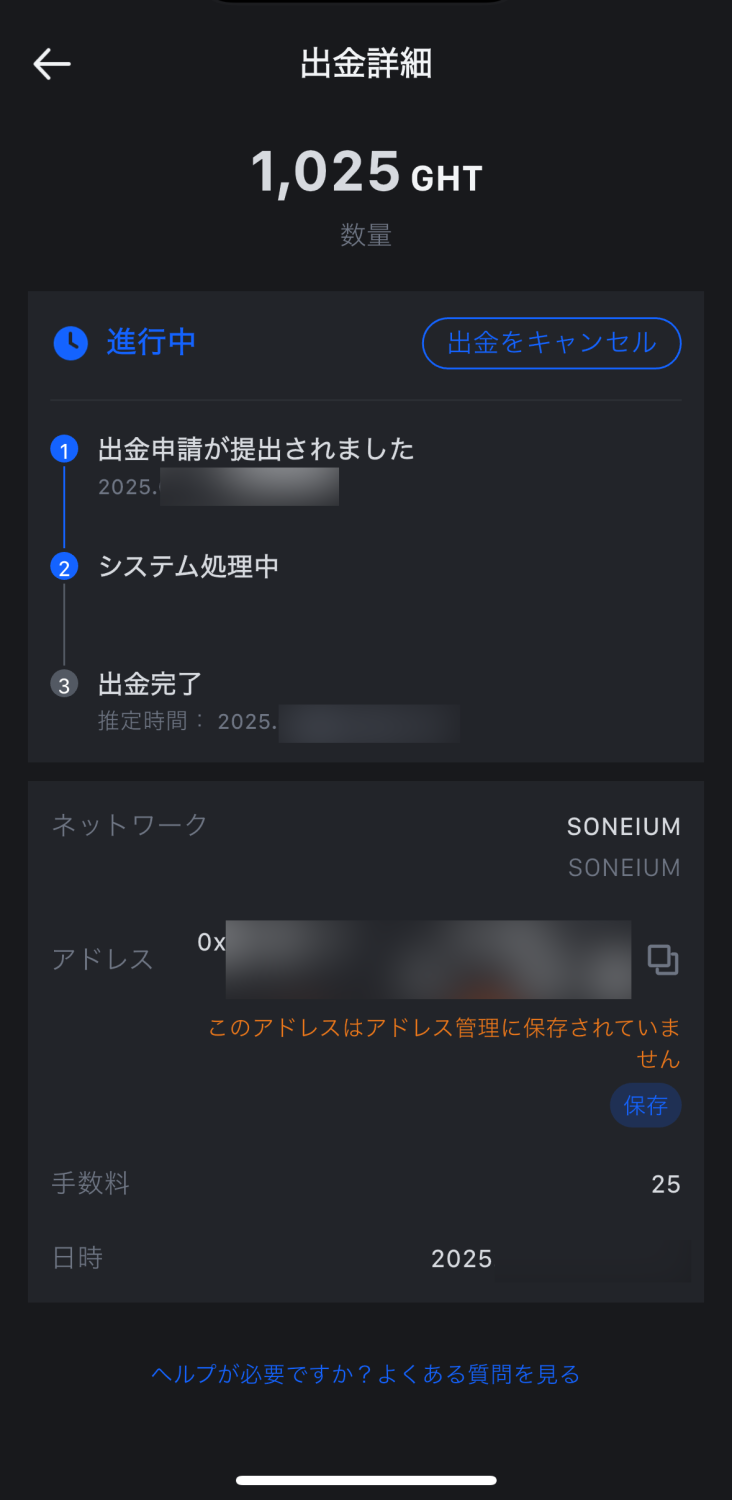
この画面になれば出金手続き完了です!
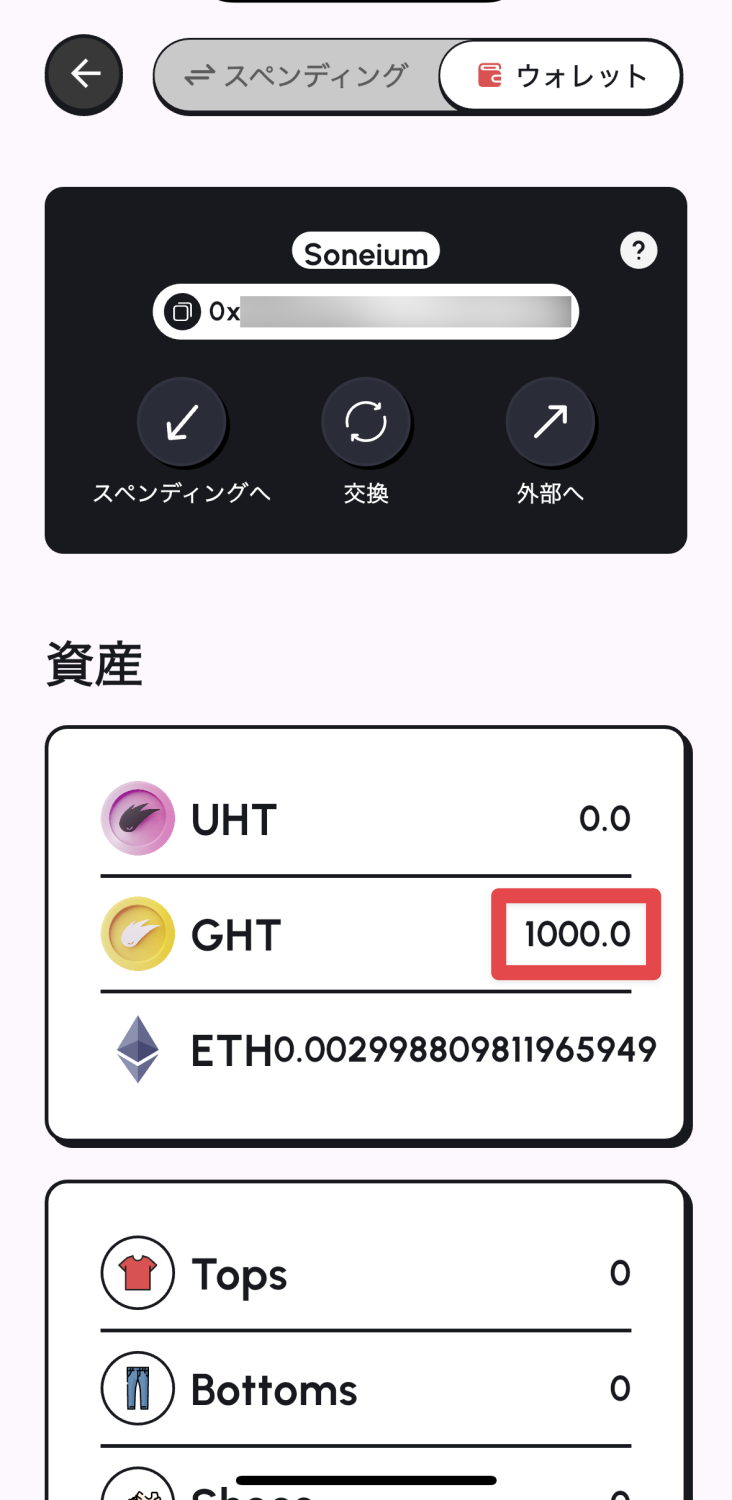
通常であれば数分後にこのようにHEAL3アプリで着金が確認できます!

今回は出金手続きから1分ほどで着金しましたにゃ〜!ソニューム速い!
Step3. アプリ内ウォレットからスペンディングへ移動
着金が確認できたらHEAL3アプリ内で利用できるようにスペンディングへ転送していきます。
冒頭でも触れましたが、一度スペンディングに転送するとウォレットに戻せなくなる仕様なので要注意です。転送手数料は非常に微々たる額なので、使う分だけ転送することを強く推奨します。
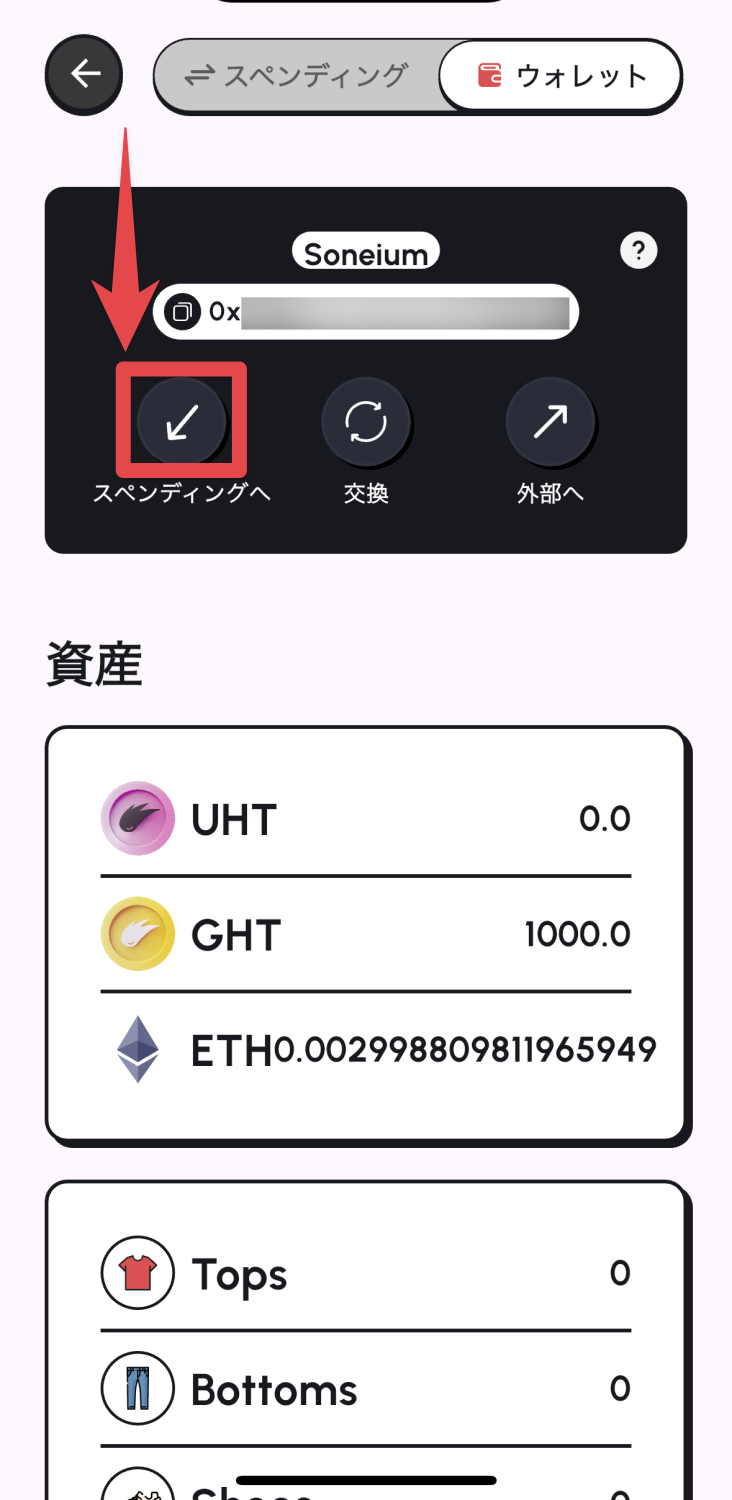
HEAL3アプリのウォレットタブに切り替えたら「スペンディングへ」をタップします。

転送画面になるので資産を①「UHT」から「GHT」に切り替えて②転送したい量を入力して③「確認」をタップします。
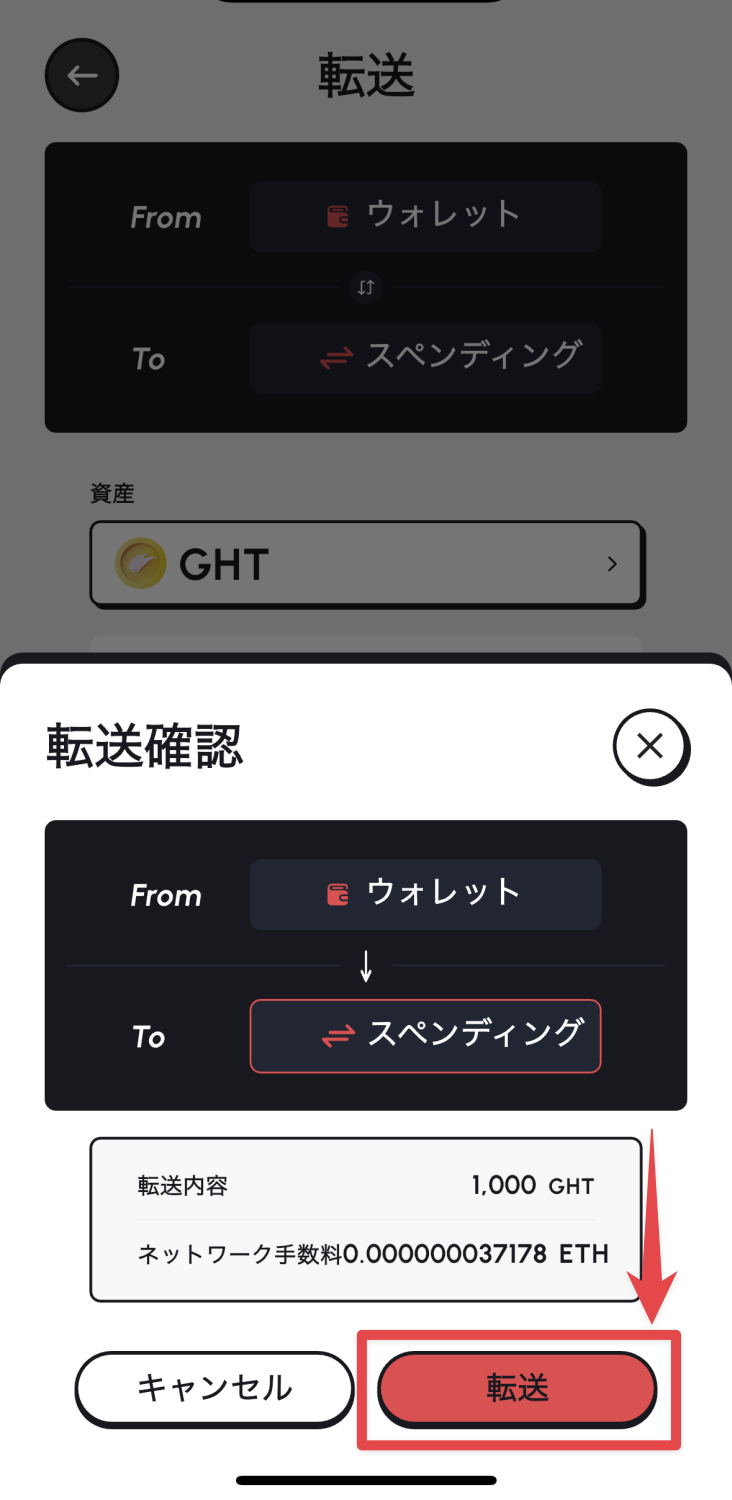
転送確認と表示されるので問題なければ「転送」をタップします。

手数料は0.000000037…ETHと1円以下なのでほぼ無料ですにゃ〜
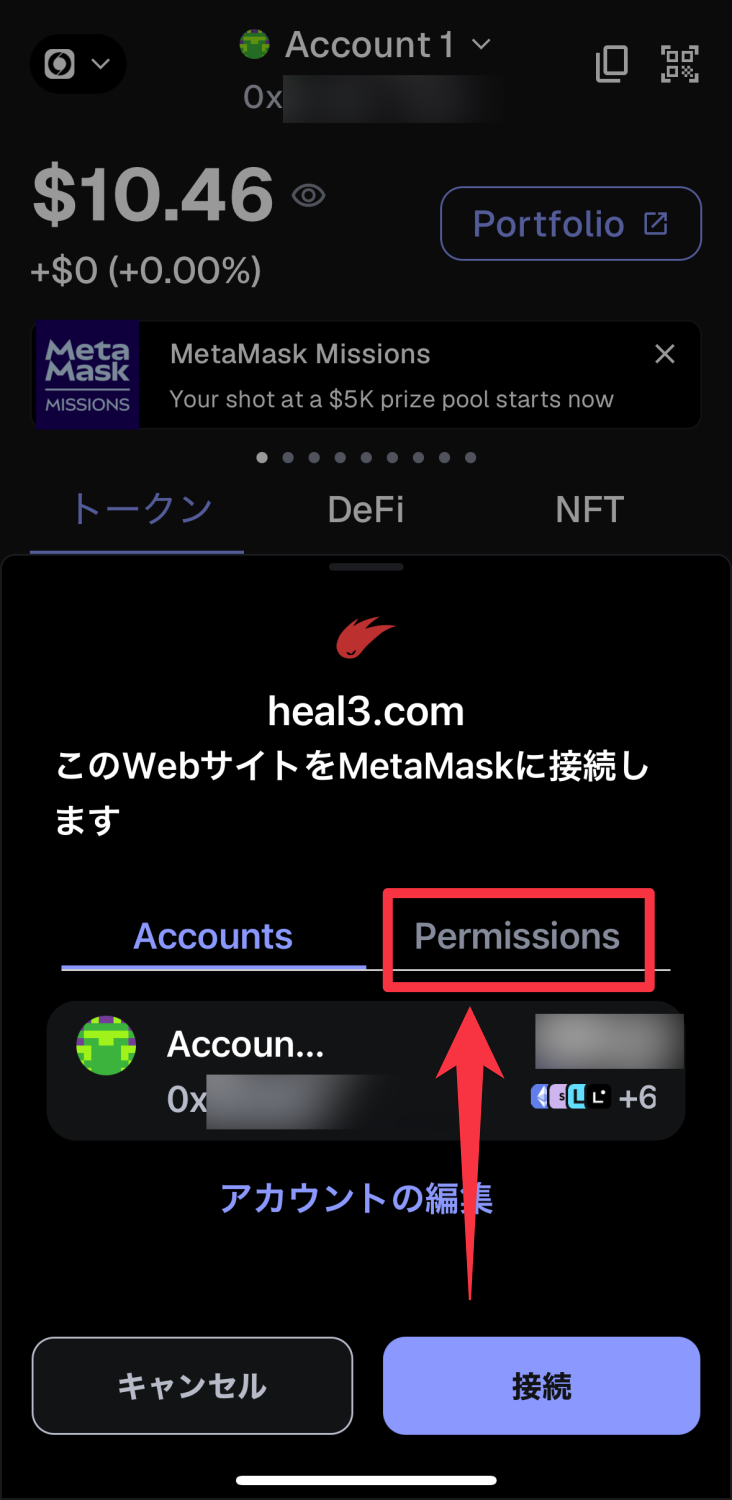
するとHEAL3と連携したウォレットアプリ(本記事ではMetaMask)が立ち上がるので接続していきますが、MetaMaskの場合ここに落とし穴があります。「接続」をタップする前に「Permissions」をタップします。
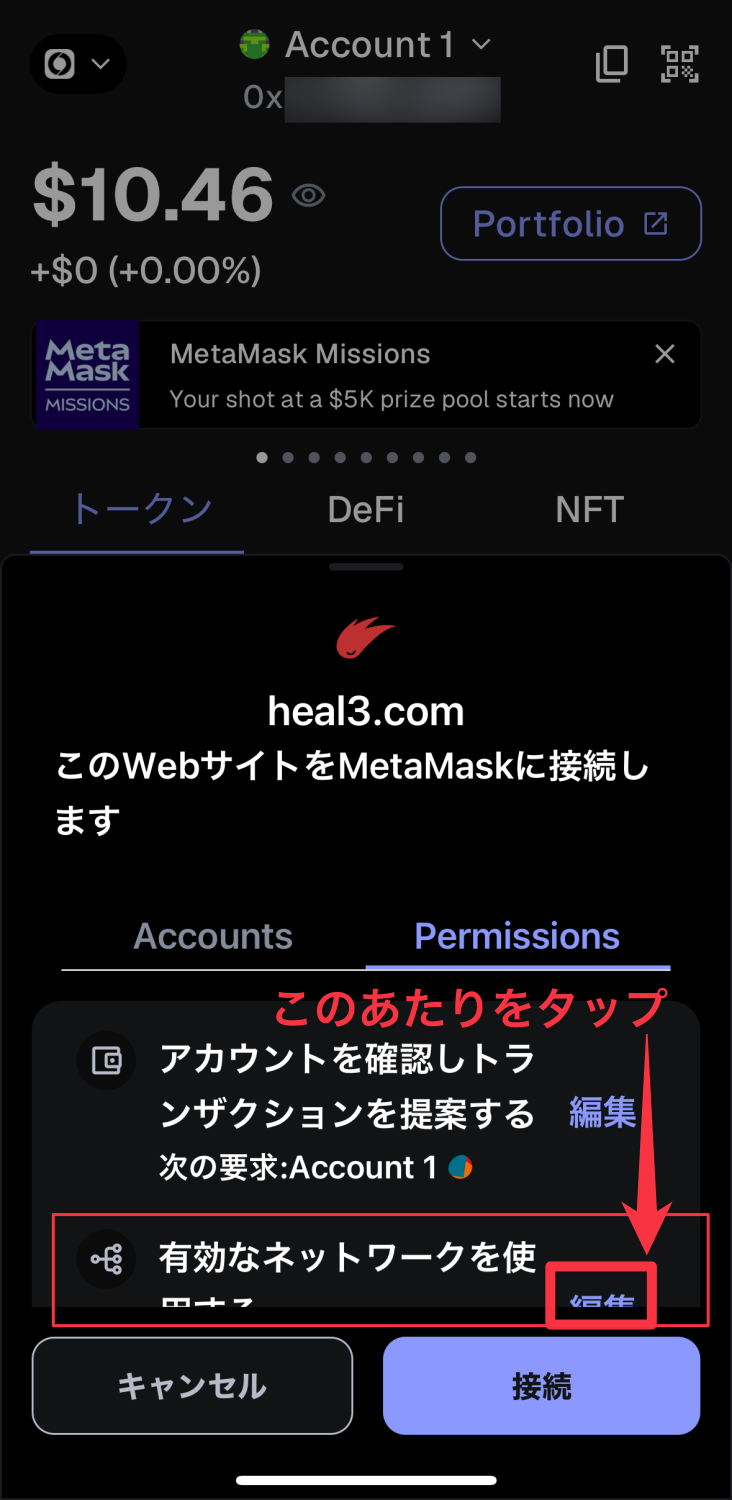
続いて画面下にある「有効なネットワークを使用する」の「編集」をタップします(文字が切れててタップしにくいですが ^^;)。
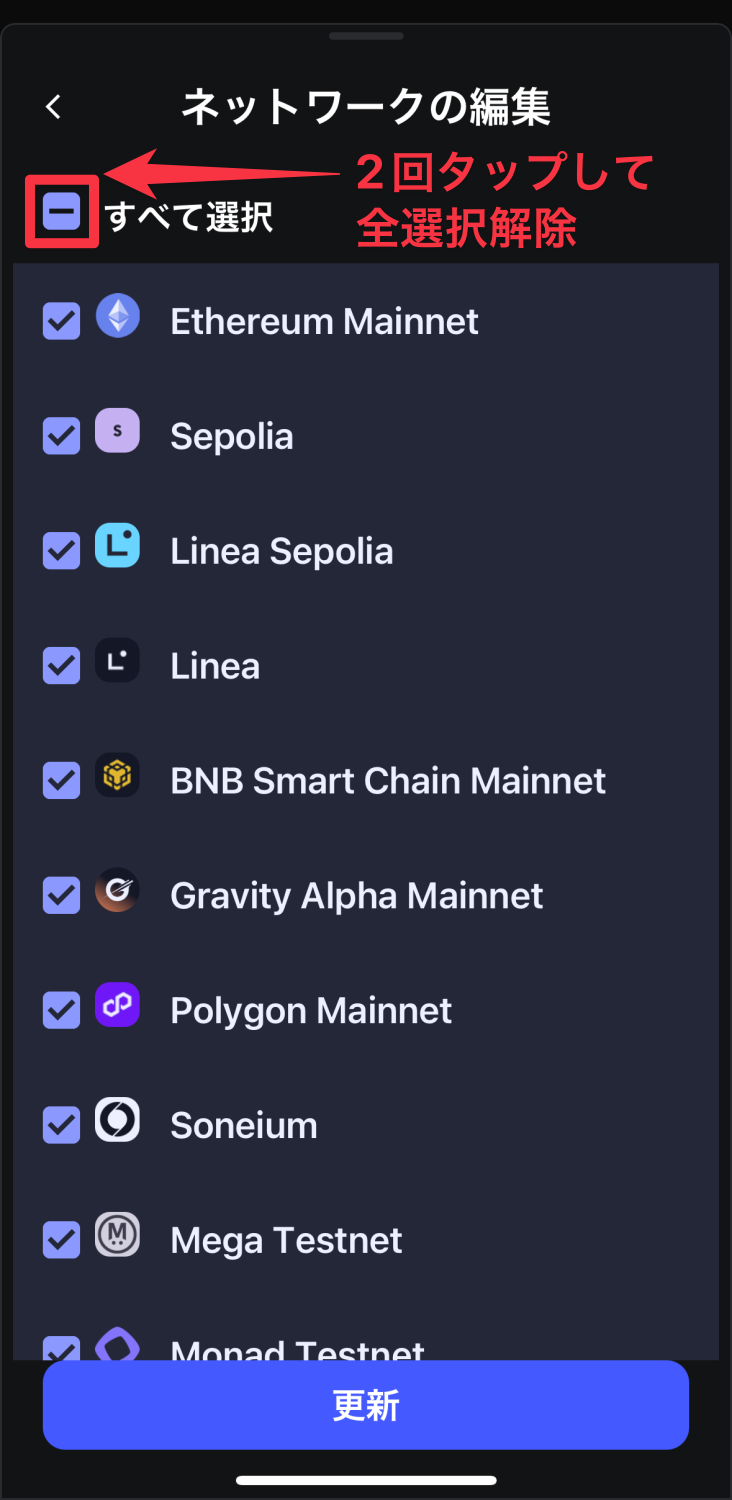
ネットワークの編集画面になるので、一旦「すべて選択」を2回タップして選択を全解除します。
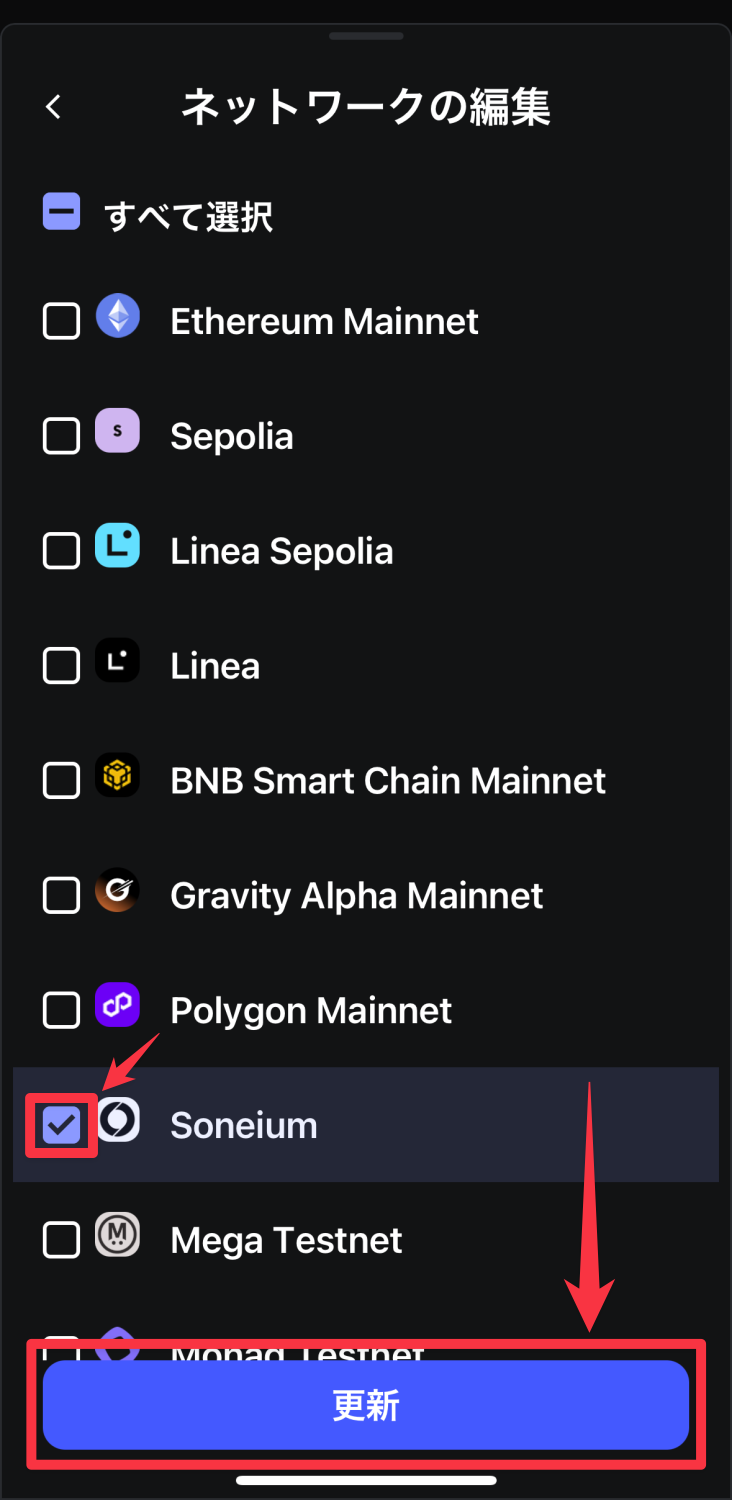
チェックが全部外れたら「Soneium」にだけチェックを入れて「更新」をタップします。

これをしとかないと、何度接続しても接続できないナゾのループにハマりますにゃ〜
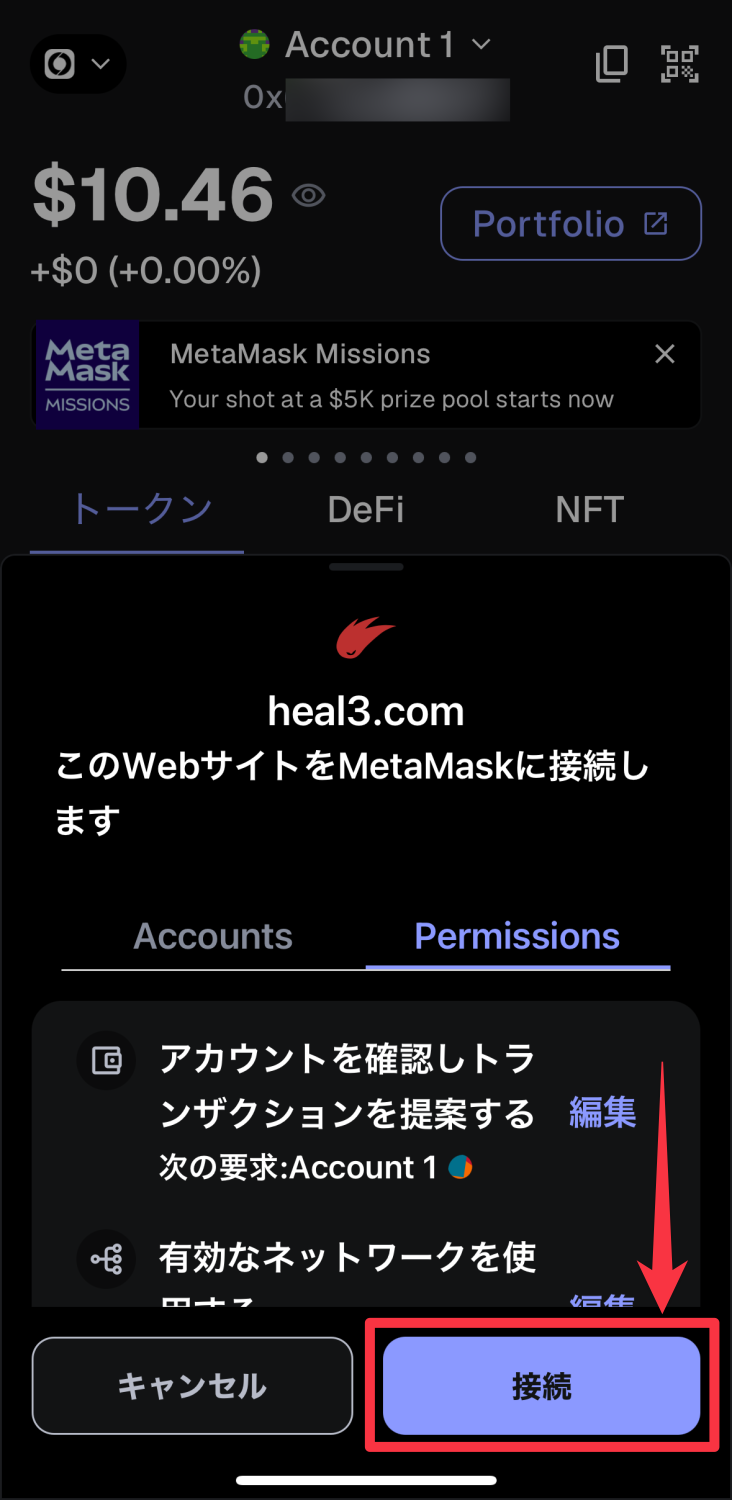
一つ前の画面に戻るので「接続」をタップします。
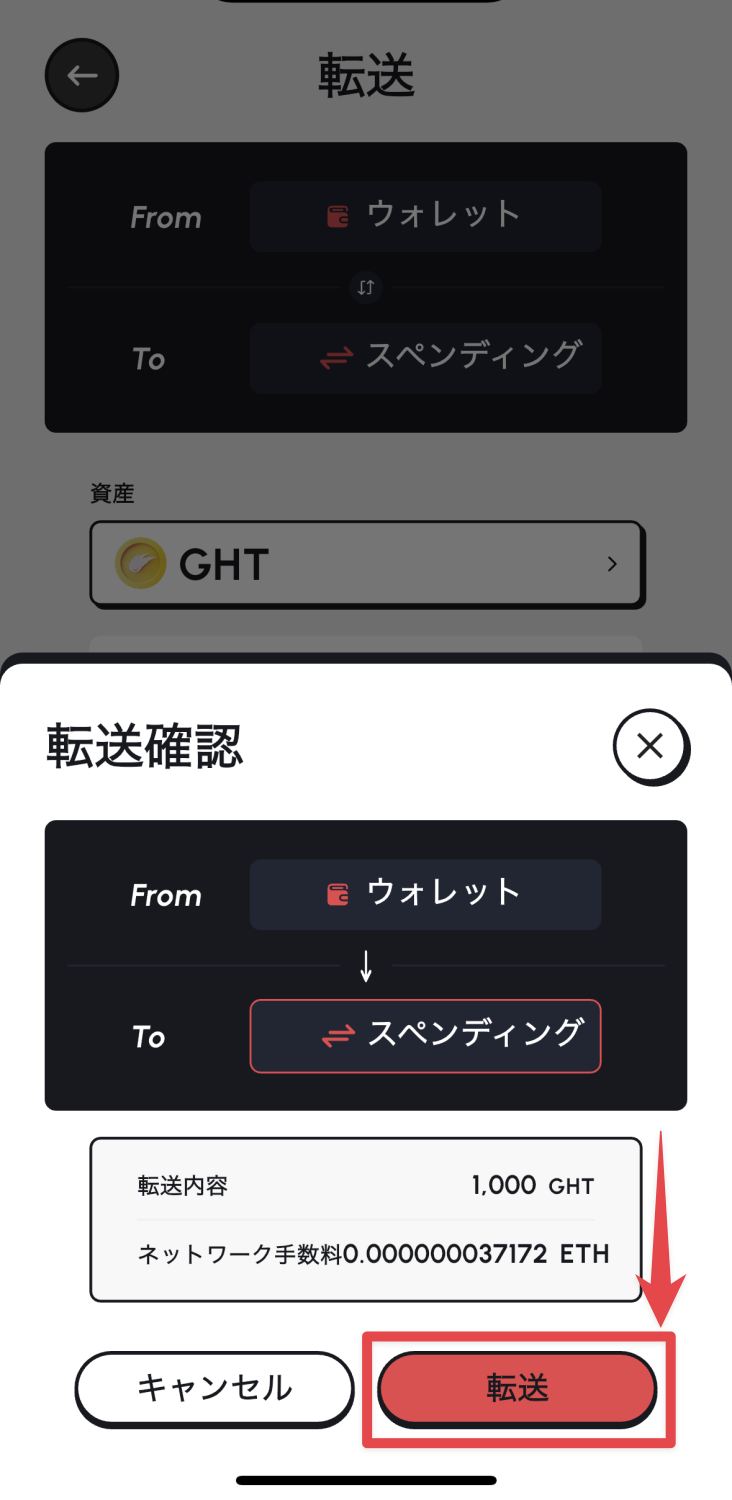
HEAL3アプリに戻るので「転送」をタップします。
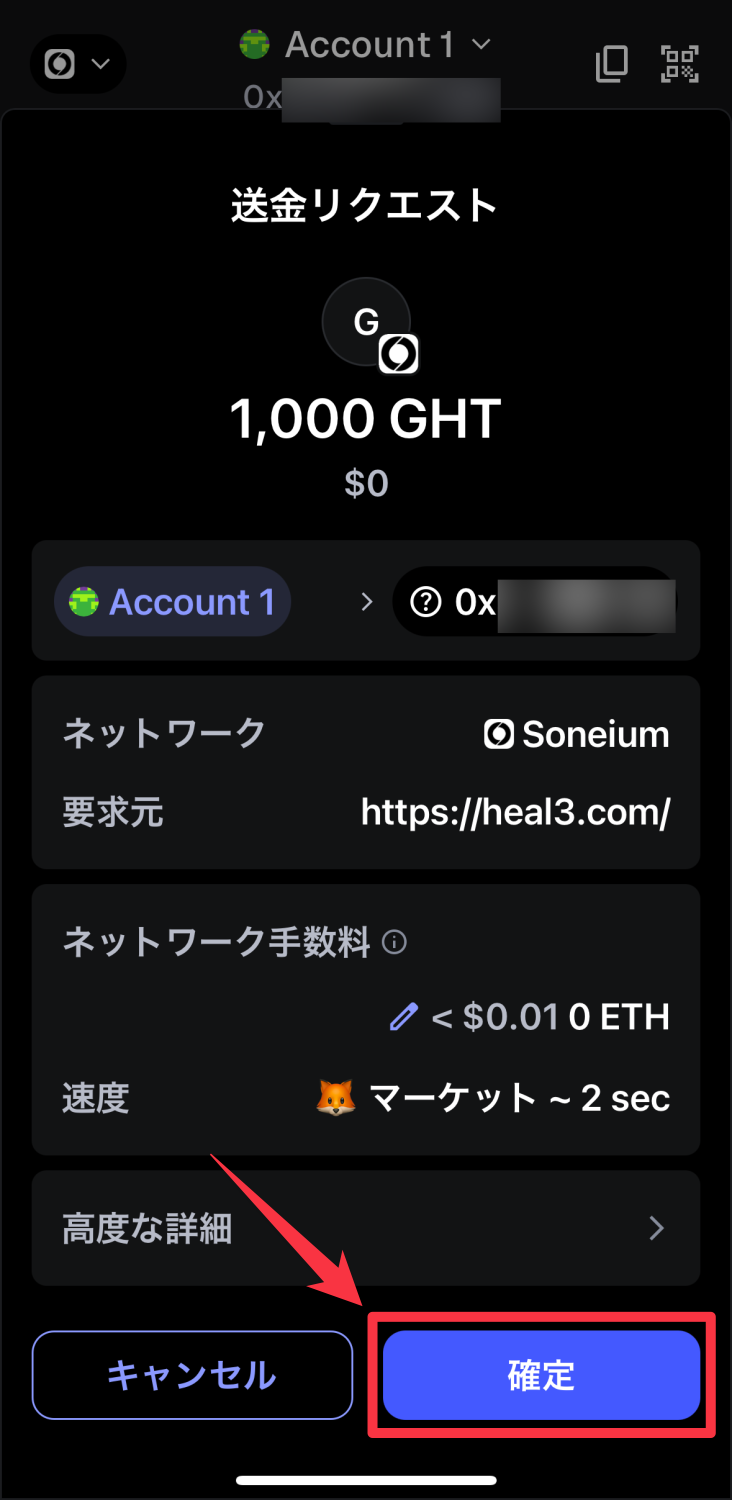
再度MetaMaskアプリに切り替わり「送金リクエスト」と表示されるので内容を確認して問題なければ「確定」をタップします。
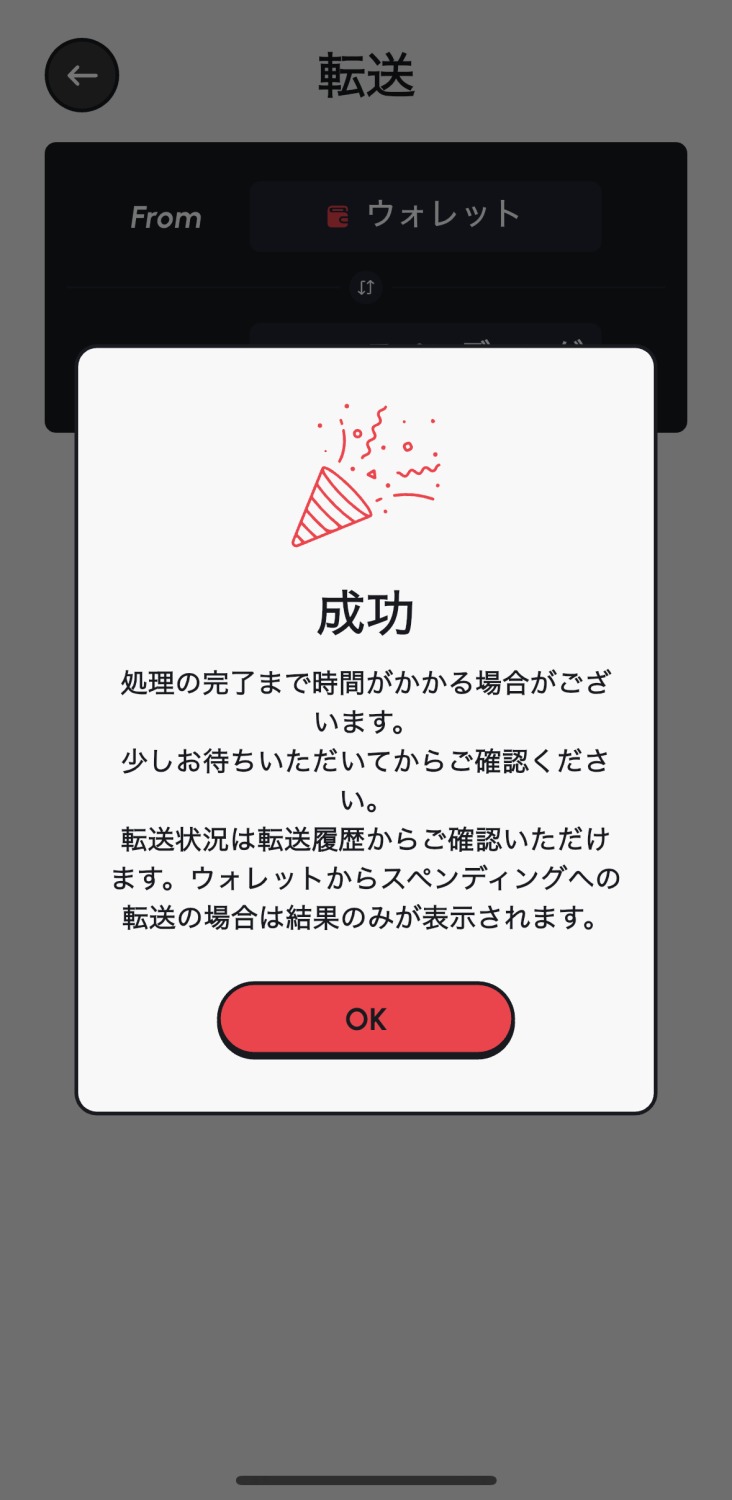
HEAL3アプリに戻り、「成功」と表示されたらOKです!「OK」をタップします。
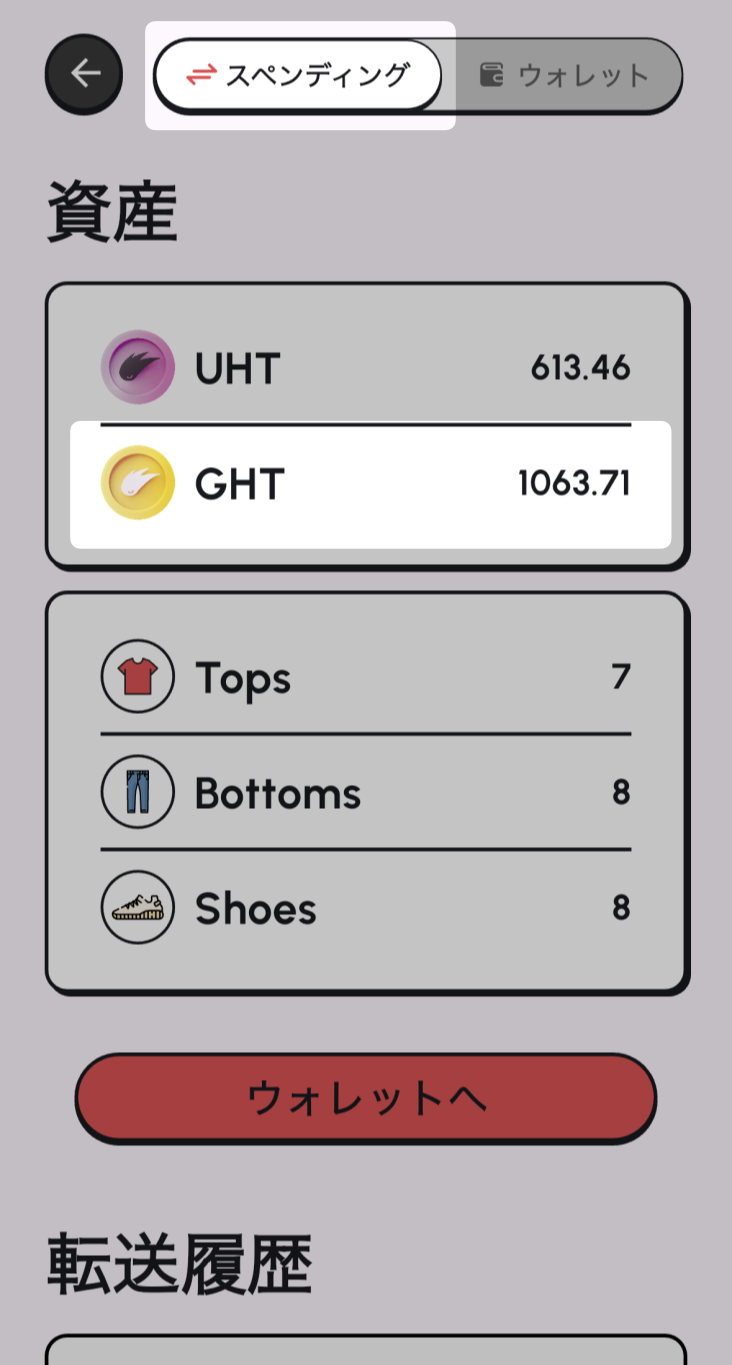
通常であれば数分でこのようにスペンディングでGHT残高が反映されるはずです。
今回の例だと1分程度で着金確認できましたにゃ〜
これでアプリ内でGHTを使用することができるようになりました!

お疲れ様でしたにゃ〜
おわりに
本記事がどなたかの参考になれば幸いです。
今回は以上となります。
最後まで読んでいただきましてありがとうございました!
それではまた〜✧٩(ˊωˋ*)و✧
コメント