

とっちゃん@nyanco! です。
今回はDaVinci ResolveのFusion機能で回転させる時などに画像が切れてしまう問題を解決する手順というお話です。
Fusionでイラストを「変形(Transform)」ノードで回転させた際端が切れてしまうのは、作業領域(キャンバス)が元の画像サイズに制限されているためです。これを拡張する手順をまとめます。

何か動きをつけたい前提で配置する透過PNGイラストは、予め透過部分を広めに作成してDaVinci Resolveに読み込ますと本記事の手間は不要なのでベストですにゃ〜
1. キャンバス拡張のノード構成
「透明な大きな板」を土台(背景)にして、その上にイラストを載せることで作業領域を広げます。
- 背景(Background): 透明な巨大な土台
- 合成(Merge): 土台とイラストを重ねる
- 変形(Transform): 広くなった土台の上で回転させる
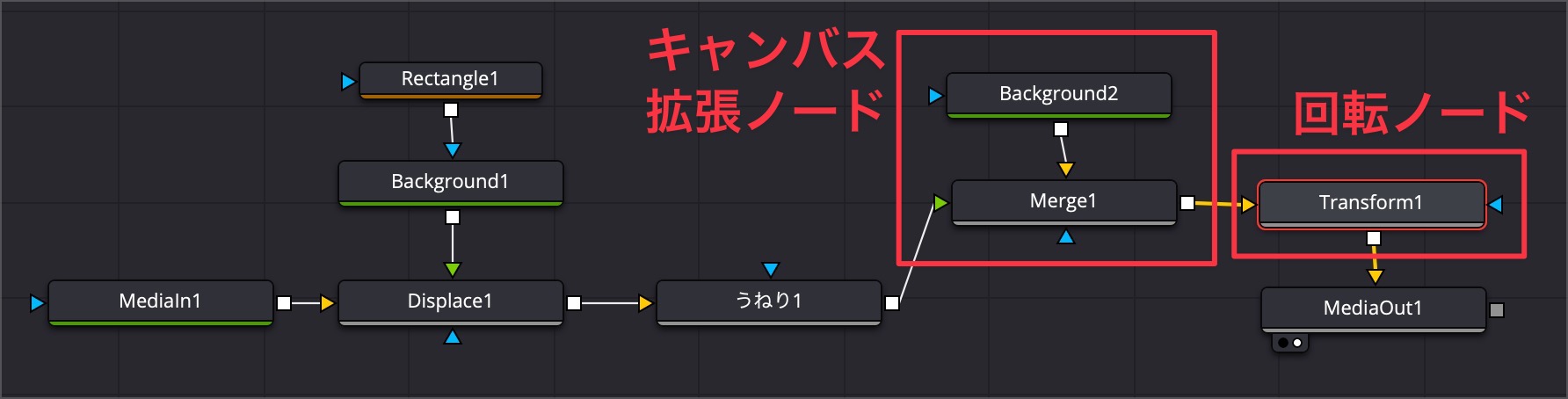
接続順序
- 背景 の出力を 合成 の黄色い入力(背景)へ。
- イラスト(加工済み) の出力を 合成 の緑色の入力(前景)へ。
- 合成 の出力を 変形 へ繋ぎ、最後に MediaOut へ。
2. 背景(Background)ノードの重要設定
単に「背景」を繋ぐだけでは不十分です。インスペクタでサイズを手動指定します。
- 「色(Controls)」タブ:
- アルファ(Alpha):
0に設定(完全に透明にする)。
- 「画像(Image)」タブ:
- 自動解像度(Auto Resolution): チェックを 外す。
- 幅(Width)/ 高さ(Height): 現在のサイズより大きな数値(例:
3000 x 3000)を入力。
3. なぜこれで解決するのか?
- 原因: Fusionは、一番最初に読み込んだ素材のサイズを「世界の広さ」として認識します。そのため、斜めに回転してはみ出した部分は「世界の外」として削除されてしまいます。
- 解決: 巨大な透明の土台を「背景(黄色端子)」に繋ぐことで、Fusionに「この広い範囲が作業の世界だよ」と教え直すことができます。
まとめ
「回転させて切れるなら、まず大きな透明の板(Background)を一番下(Mergeの黄色)に敷く」。
これがFusionで自由な動きを作るための鉄則です。
本記事がどなたかの参考になれば幸いです。
今回は以上となります。
最後まで読んでいただきましてありがとうございました!
それではまた〜✧٩(ˊωˋ*)و✧
コメント