
とっちゃん@nyanco! です。
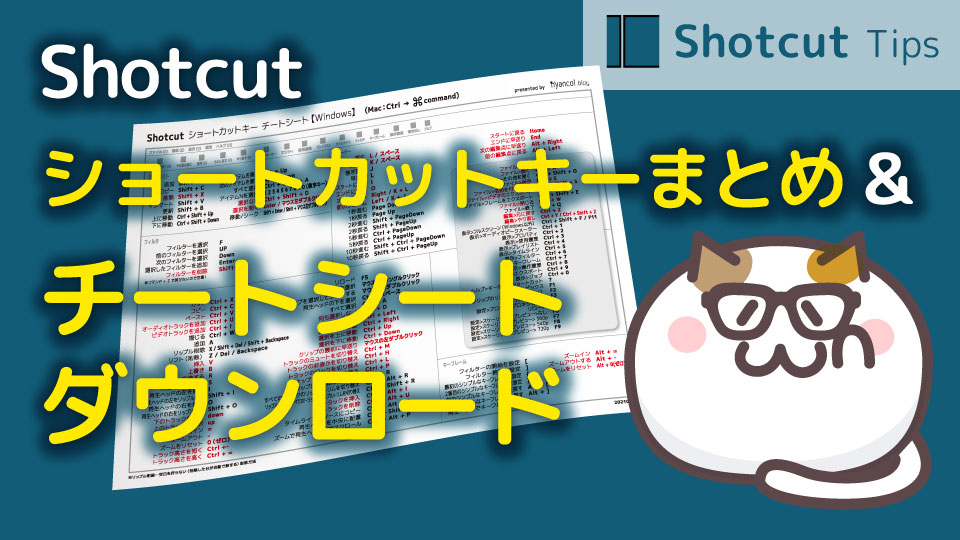
今回は無料の高機能動画編集ソフト「Shotcut(ショットカット)」のショートカットキーのまとめと、ダウンロードできるチートシートのPDFを公開します。
Shotcut、改めて調べてみるとかなりショートカットが割り当てられててびっくり。

良く使う操作のショートカットを極めてショットカットの鬼になるにゃ〜
情報は▼下記の公式サイトから引用しています。

Shotcut - Keyboard Shortcut Reference
Shotcut is a free, open source, cross-platform video editor for Windows, Mac and Linux
www.shotcut.org
A4チートシートダウンロード
印刷して使えるチートシートを作ったのでPDFとして公開しておきます。
良かったらダウンロードしてパソコンの側にどうぞ!
サイズはA4ですが、A3サイズに拡大して印刷も可能です。
「shotcut-sc-cheatsheet_20210129.pdf」をダウンロードする
編集画面の各パネルごとに関連するショートカットを記載したので、覚えやすいかと思います。
(メインメニューのショートカットキーは別枠として空いたスペースに記載してます。)
キーはWindowsのものをベースにしてるので、Macの場合は ctrlキーを commandキーに置き換えてください。
また、個人的に良く使うショートカットは赤字にしています。
ショットカット ショートカット一覧
以下、表でもまとめておきます。
メインメニュー
| アクション | Windows / Linux (Mac: Ctrl → Command) |
|---|---|
| ファイル>新規 | Ctrl + N |
| ファイル>開く | Ctrl + O |
| ファイル>その他を開く | Ctrl + Shift + O |
| ファイル>保存 | Ctrl + S |
| ファイル>名前を付けて保存 | Ctrl + Shift + S |
| ファイル>ビデオのエクスポート | Ctrl + E |
| ファイル>フレームをエクスポート | Ctrl + Shift + E |
| ファイル>閉じる | Ctrl + W |
| ファイル>終了 | Ctrl + Q |
| 編集>元に戻す | Ctrl + Z |
| 編集>やり直し | Ctrl + Y / Ctrl + Shift + Z |
| 表示>フルスクリーン(Windows以外) | Ctrl + Shift + F / F11 |
| 表示>オーディオピークメーター | Ctrl + 1 |
| 表示>プロパティ | Ctrl + 2 |
| 表示>使用履歴 | Ctrl + 3 |
| 表示>プレイリスト | Ctrl + 4 |
| 表示>タイムライン | Ctrl + 5 |
| 表示>フィルター | Ctrl + 6 |
| 表示>キーフレーム | Ctrl + 7 |
| 表示>操作履歴 | Ctrl + 8 |
| 表示>エクスポート | Ctrl + 9 |
| 表示>ジョブ | Ctrl + 0 |
| ヘルプ>キーボードショートカット | ? |
| ヘルプ>トピックス | F1 |
| クリップのリネーム(プロパティ) | F2 |
| Find(最近) | F3 |
| 設定>プロキシ>プロキシを使用 | F4 |
| リロード | F5 |
| 設定>スケーリングのプレビュー>なし | F6 |
| 設定>スケーリングのプレビュー> 360p | F7 |
| 設定>スケーリングのプレビュー> 540p | F8 |
| 設定>スケーリングのプレビュー> 720p | F9 |
プレイヤー
| アクション | Windows / Linux (Mac: Ctrl → Command) |
|---|---|
| アクション | Windows / Linux |
| 再生 | L / スペース |
| 一時停止 | K / スペース |
| 巻き戻し | J |
| 早送り | L |
| スタートに設定 | I |
| エンドに設定 | O |
| 次のフレーム | Right / K + L |
| 前のフレーム | Left / K + J |
| 1秒進む | Page Down |
| 1秒戻る | Page Up |
| 2秒進む | Shift + Page Down |
| 2秒戻る | Shift + Page Up |
| 5秒進む | Ctrl + Page Down |
| 5秒戻る | Ctrl + PageUp |
| 10秒進む | Shift + Ctrl + Page Down |
| 10秒戻る | Shift + Ctrl + PageUp |
| スタートに戻る | Home |
| エンドに早送り | End |
| 次の編集点に早送り | Alt +Right |
| 前の編集点に戻る | Alt +Left |
| ソース/プロジェクトの切り替え | ESC |
| フォーカスをつかむ | Shift + Esc |
タイムライン
| アクション | Windows / Linux (Mac: Ctrl → Command) |
|---|---|
| カット | Ctrl + X |
| コピー | Ctrl + C / C |
| ペースト | Ctrl + V |
| オーディオトラックを追加 | Ctrl + U |
| ビデオトラックを追加 | Ctrl + I |
| 閉じる | Ctrl + W |
| 追加 | A |
| リップル削除 | X / Shift + Del / Shift + Backspace |
| リフト(削除) | Z / Del / Backspace |
| 挿入 | V |
| 上書き | B |
| 交換する | R |
| 再生ヘッドで分割 | S |
| 再生ヘッドの左を削除 | I |
| 再生ヘッドの左をリップル削除 | Shift + I |
| 再生ヘッドの右を削除 | O |
| 再生ヘッドの右をリップル削除 | Shift + O |
| 下のトラックを選択 | down |
| 上のトラックを選択 | up |
| ズームイン | = |
| ズームアウト | – |
| ズームをリセット | 0(ゼロ) |
| トラック高さを短く | Ctrl +- |
| トラック高さを高く | Ctrl + = |
| リロード | F5 |
| クリップを選択 | マウスの左シングルクリック |
| クリップを選択してシークする | マウスの左ダブルクリック |
| 再生ヘッドの下を選択 | Ctrl +スペース |
| すべて選択 | Ctrl + A |
| 何も選択しない | Ctrl + D |
| 選択を左に移動 | Ctrl + Left |
| 選択を右に移動 | Ctrl + Right |
| 選択を上に移動 | Ctrl + Up |
| 選択を下に移動 | Ctrl + Down |
| クリップの最初に早送り | マウスの左ダブルクリック |
| トラックのミュートを切り替え | Ctrl + M |
| トラックの非表示を切り替え | Ctrl + H |
| トラックのロックを切り替え | Ctrl + L |
| スナップ(吸着)を切り替え | Ctrl + P |
| リップルトリムを切り替え | Ctrl + R |
| すべてのトラックのリップルトリムを切り替え | Ctrl + Alt + R |
| リップルトリムとすべてのトラックのリップルトリムを切り替え | Ctrl + Shift + R |
| トラックを挿入 | Ctrl + Alt + I |
| トラックを削除 | Ctrl + Alt + U |
| タイムラインをソースにコピー | Ctrl + Alt + C |
| 再生ヘッドを中央に配置 | Ctrl + Shift + P |
| ズームで再生ヘッドまでスクロール | Ctrl + Alt + P |
プレイリスト
| アクション | Windows / Linux (Mac: Ctrl → Command) |
|---|---|
| 追加 | Shift + A |
| コピー | Shift + C |
| 削除 | Shift + X |
| インサート | Shift + V |
| 更新 | Shift + B |
| 上に移動 | Ctrl + Shift + Up |
| 下に移動 | Ctrl + Shift + Down |
| 前のアイテムを開く | Alt + Up |
| 次のアイテムを開く | Alt + Down |
| すべて選択 | Ctrl + Shift + A |
| アイテムNを選択 | 1 2 3 4 5 6 7 8 9 0 (数字キー) |
| 選択なし | Ctrl + Shift + D |
| 選択を開く | Enter / マウス左ダブルクリック |
| 移動/シーク | Shift + Enter / Shift + マウス左ダブルクリック |
フィルター
| アクション | Windows / Linux (Mac: Ctrl → Command) |
|---|---|
| フィルターを選択 | F |
| 前のフィルターを選択 | UP |
| 次のフィルターを選択 | Down |
| 選択したフィルターを追加 | Enter |
| フィルターを削除 | Shift + F |
キーフレーム
| アクション | Windows / Linux (Mac: Ctrl → Command) |
|---|---|
| ズームイン | Alt + = |
| ズームアウトする | Alt + – |
| ズームをリセット | Alt + 0(ゼロ) |
| フィルターの開始を設定 | [ |
| フィルター終了を設定 | ] |
| 最初のシンプルなキーフレームを設定 | { |
| 2番目のシンプルなキーフレームを設定 | } |
| 前のシンプルなキーフレームを探す | Alt + [ |
| 次のシンプルなキーフレームを探す | Alt + ] |
| 再生ヘッドでキーフレーム切替 | ; |
おわりに
MacとWindowsでキー配置が異なる(Ctrl と Command)ので、OSを横断して作業しているとノールックでできるレベルまでなかなか身につかないのがプチストレスですね。
それにしても、ショットカットのショートカット…
ややこしい\(^o^)/
本記事がどなたかの参考になれば幸いです。
今回は以上となります。
最後まで読んでいただきましてありがとうございました!
それではまた〜✧٩(ˊωˋ*)و✧
コメント